

حقوق النشر والاستخدام
© جميع الحقوق محفوظة لإدارة التحول الرقمي وتقنية المعلومات بجامعة جدة.
هذا الدليل مرجع إجرائي للاستخدام في إدارة محتوى مواقع جامعة جدة، وتبقى حقوق المحتوى والتصميم محفوظة لإدارة التحول الرقمي وتقنية المعلومات بالجامعة.
الغرض من الدليل
أُعِدّ هذا الدليل لتوضيح طريقة إدارة المحتوى في مواقع الجهات بجامعة جدة، وتسهيل استخدام نظام دروبال لجميع الوكالات. يشرح الدليل خطوة بخطوة إضافة المحتوى وتعديله وتنظيمه في الصفحات والتطبيقات، ويشمل إنشاء الصفحات الجديدة وتعديل الصفحات القائمة وإدارة التطبيقات (Modules).
الوصول إلى لوحة التحكم
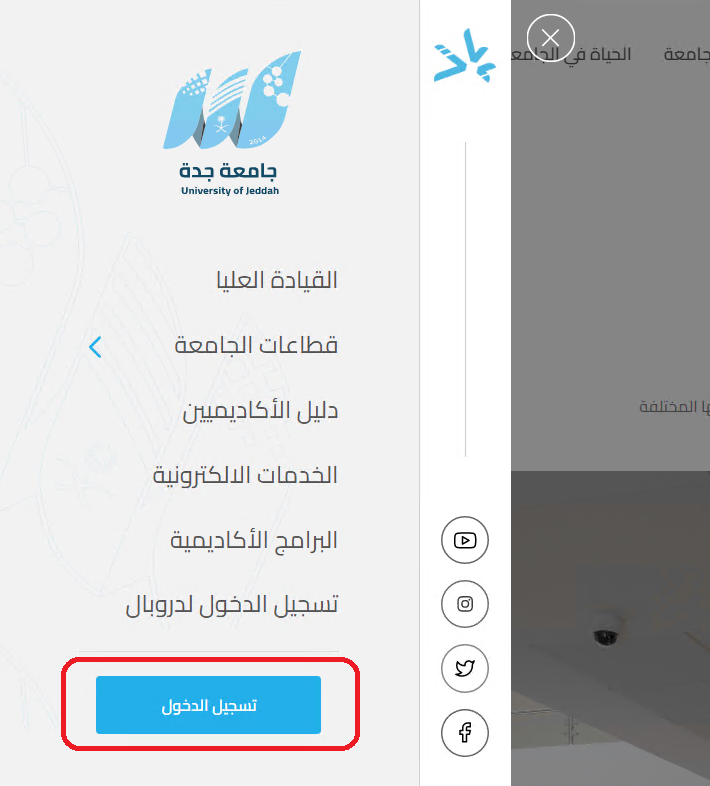
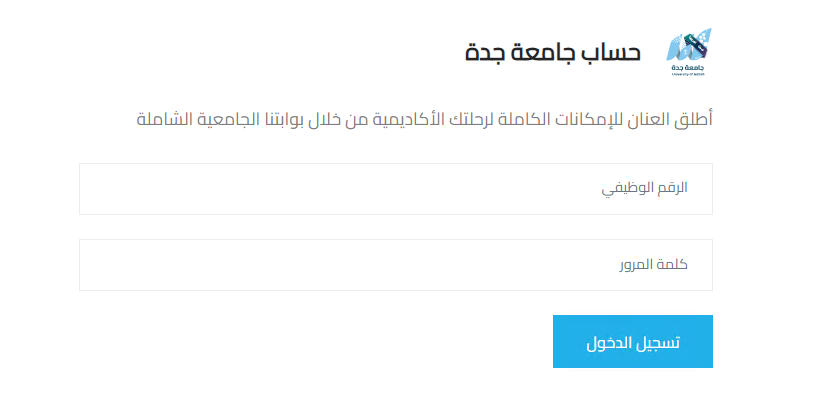
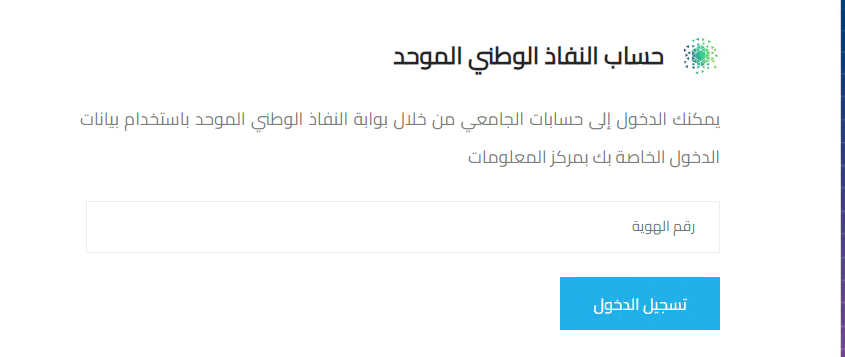
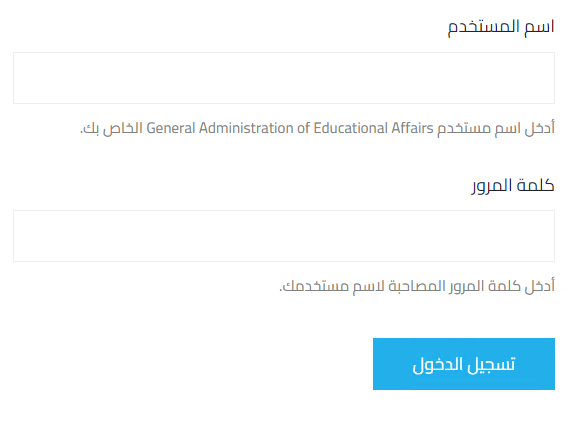
هناك ثلاث طرق للوصول إلى لوحة التحكم. افتح الطريقة التي تناسبك:
الصفحة الرئيسية
تحتوي الصفحة الرئيسية للوكالة على محتوى ثابت وعدة تطبيقات (Modules)، ويُدار كل تطبيق من نوع محتوى مستقل.
4.1 محتوى الصفحة الرئيسية
Home page content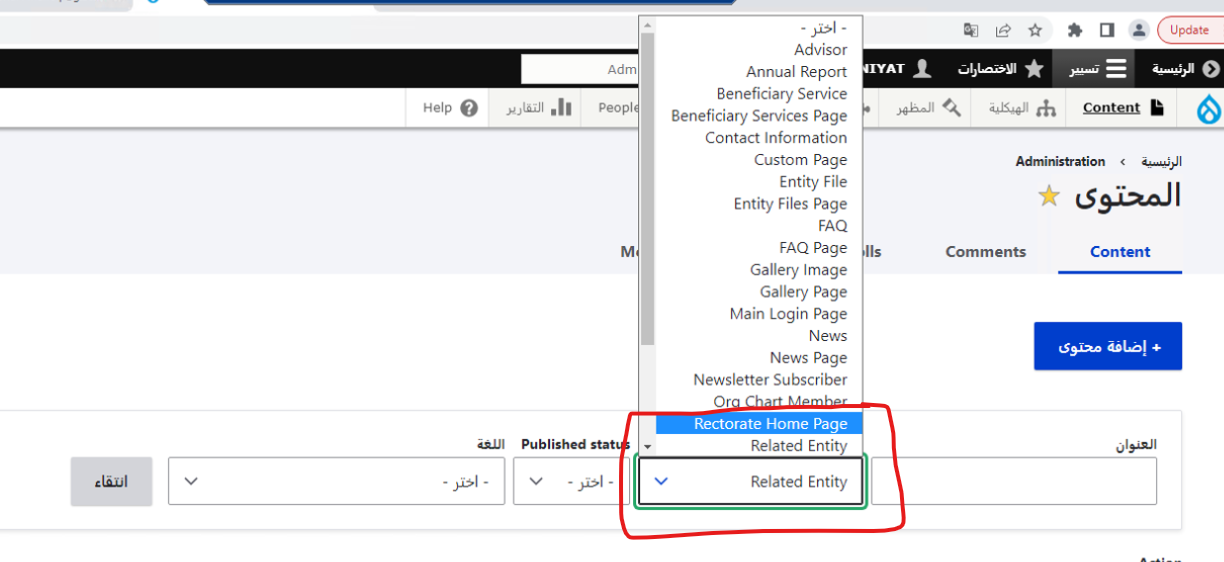
لإنشاء صفحة جديدة، اضغط «إضافة محتوى» (Add content) واختر نوع المحتوى «Vice rectorate Home Page».
4.1.1 القسم العلوي
Top sectionيشمل اسم الجهة، ووصف الجهة، ومهام الجهة.
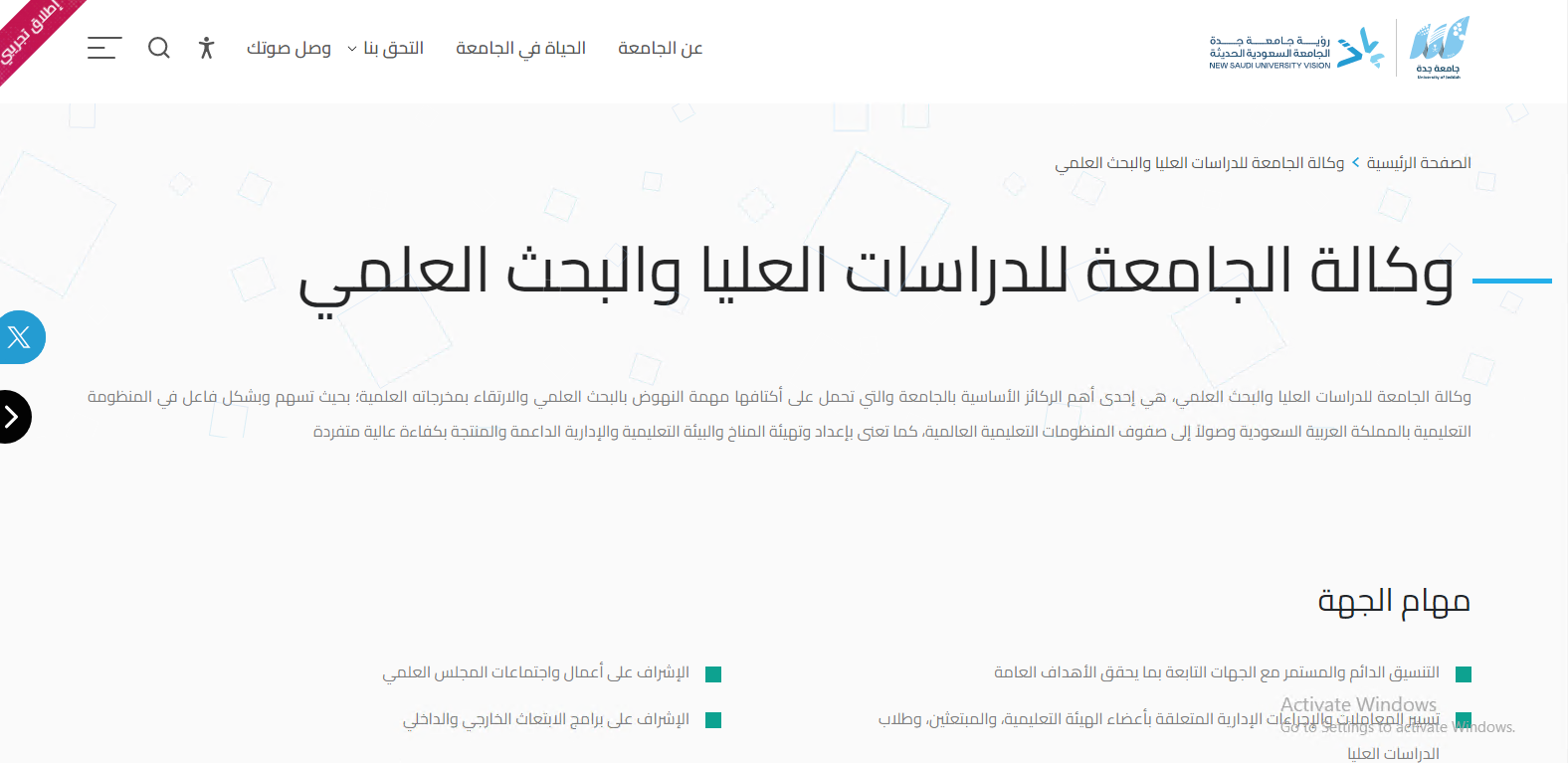
4.1.2 التواصل مع الجهة
Contact usالقسم الأخير في الصفحة، ويُعدّل من حقل «تواصل معنا».

4.2 تطبيقات الصفحة الرئيسية
Home page modulesفي صفحة الوكالة ثلاثة تطبيقات، ولكل تطبيق نوع المحتوى الذي يُغذّيه.
4.2.1 معلومات الجهة
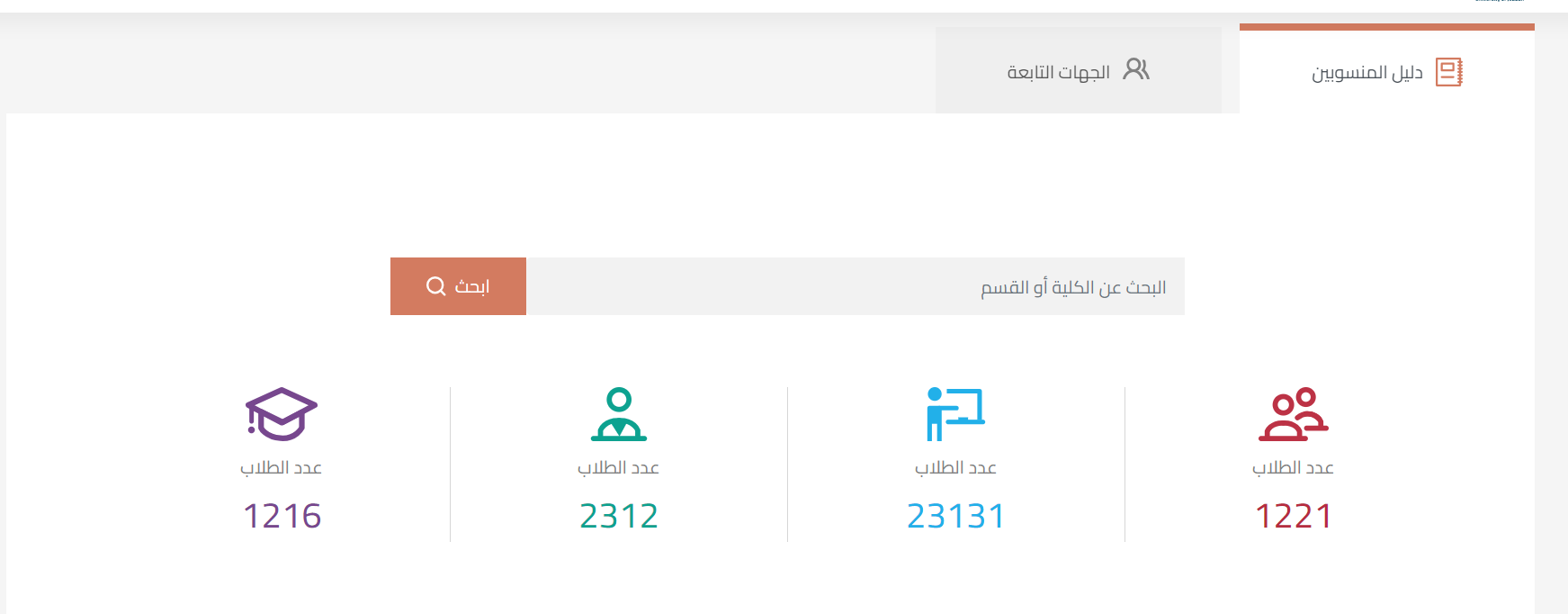
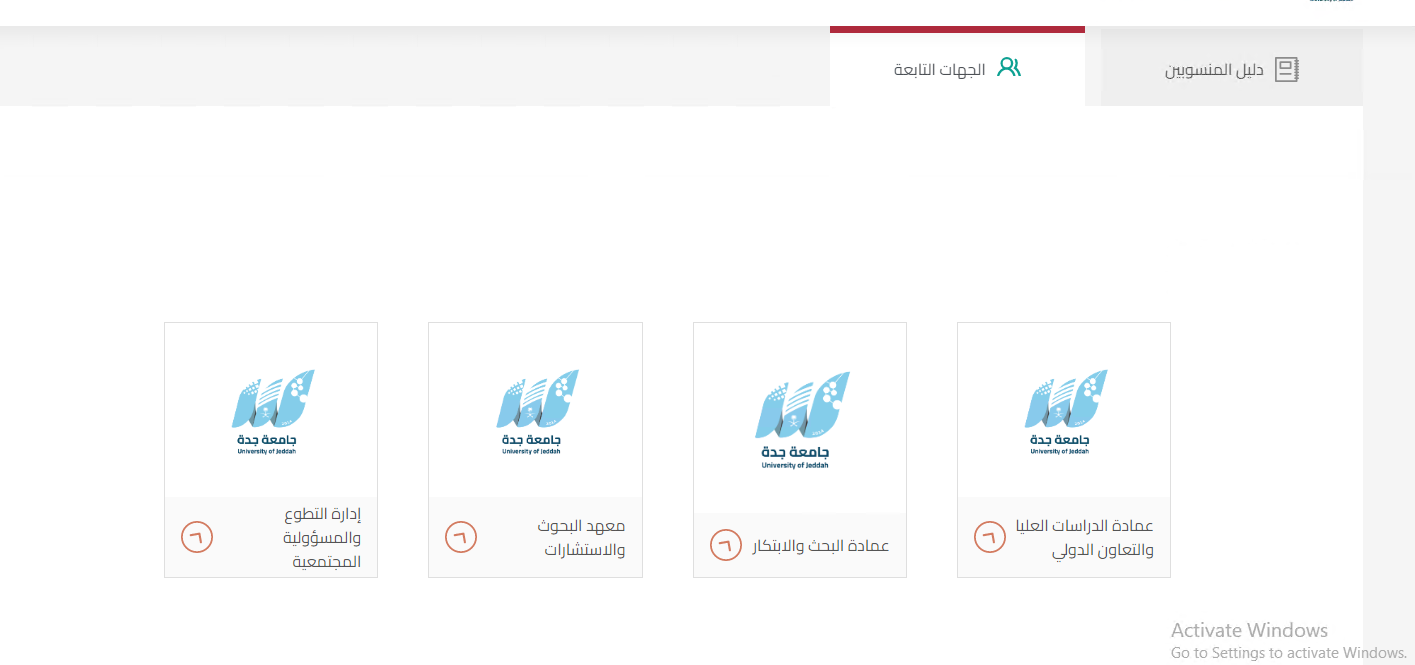
Vice rectorate informationتطبيق متعدد التبويبات يعرض إحصاءات الجهة والجهات التابعة لها.
العنوان، الرقم، الصورة (الشعار)، اللون (يُفضّل مطابقته لون الشعار)، الترتيب.
العنوان، الرابط، الترتيب. يُستخدم لتعديل الجهات التابعة أو إضافتها.
4.2.2 الهيكل التنظيمي
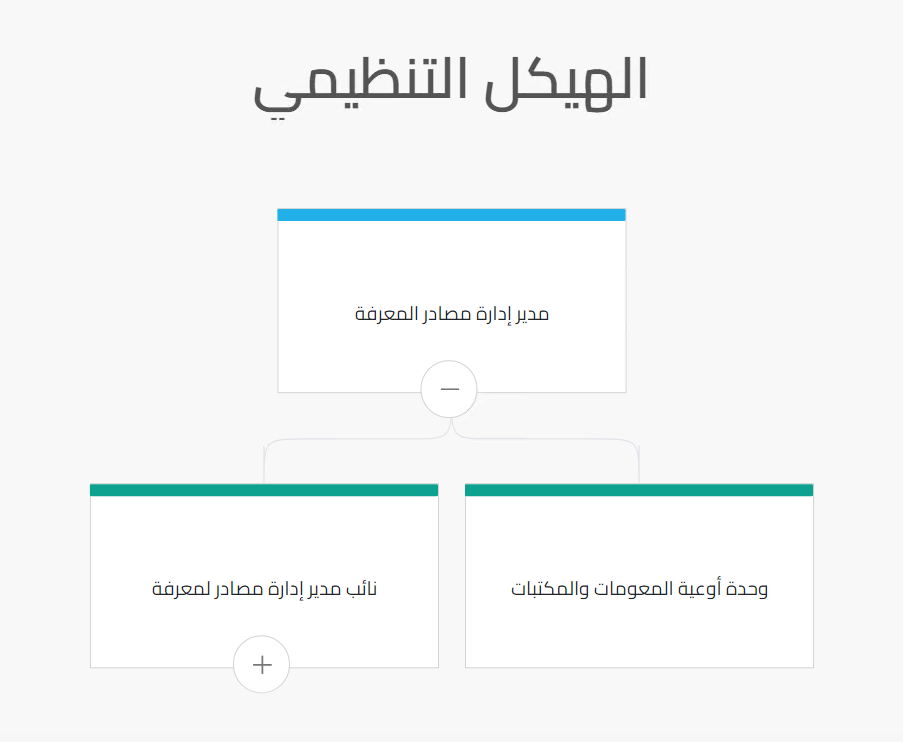
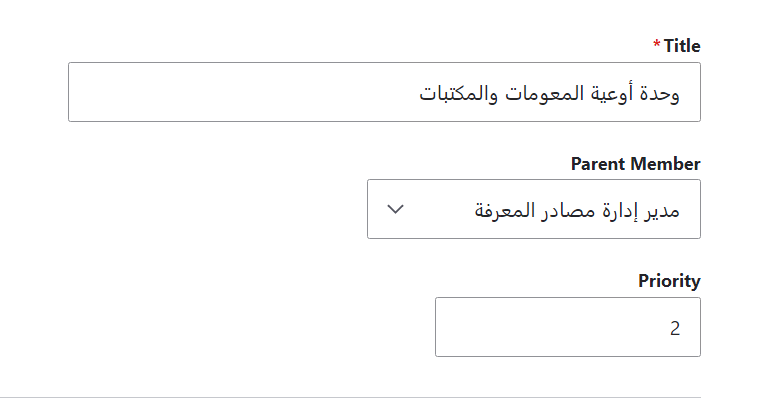
Organizational chartيعرض الهيكل الإداري المعتمد للوكالة. نوع المحتوى المستخدم Org Chart Member، ويشمل العنوان، والوحدة الأعلى (Parent Member)، والترتيب (Priority).
4.2.3 المستشارون
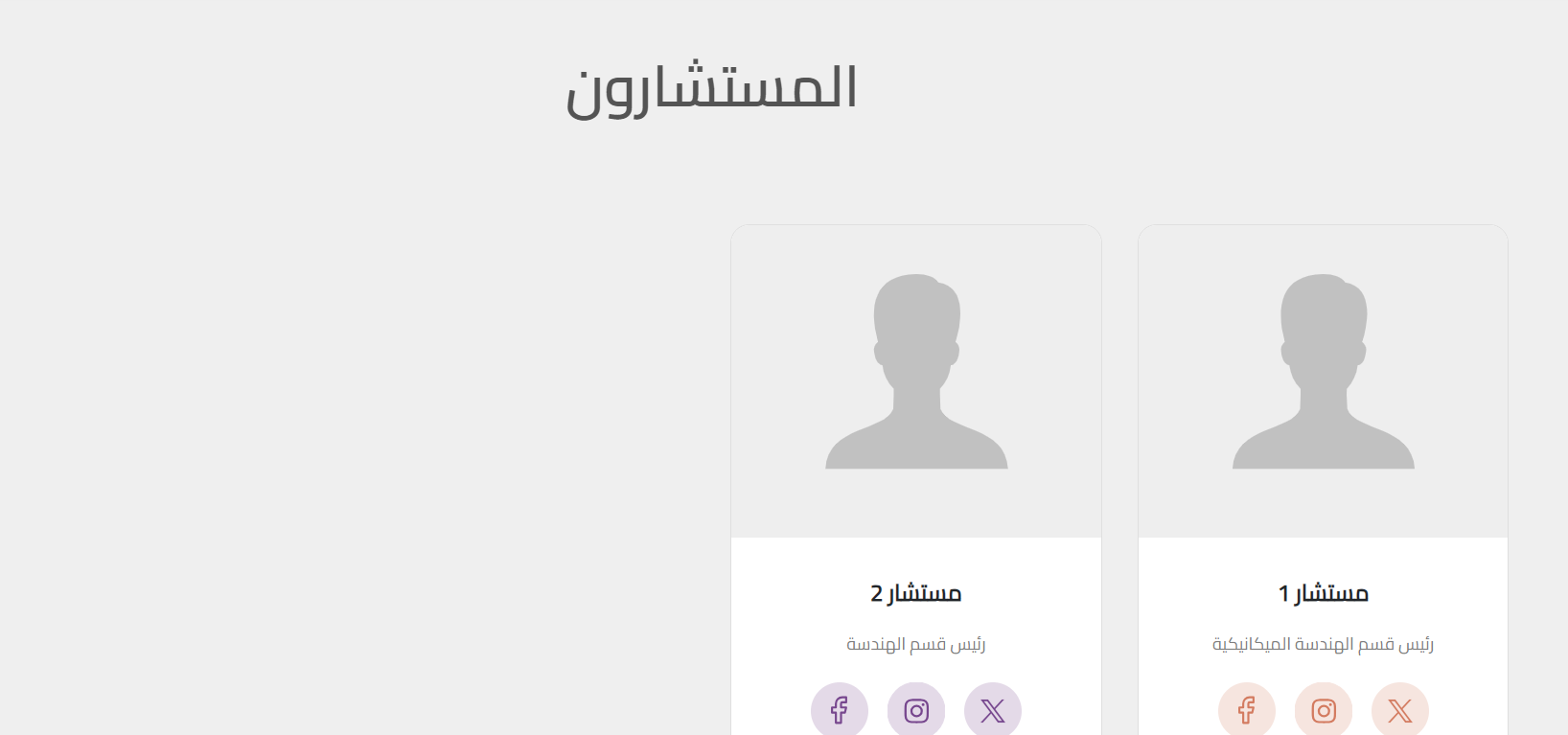
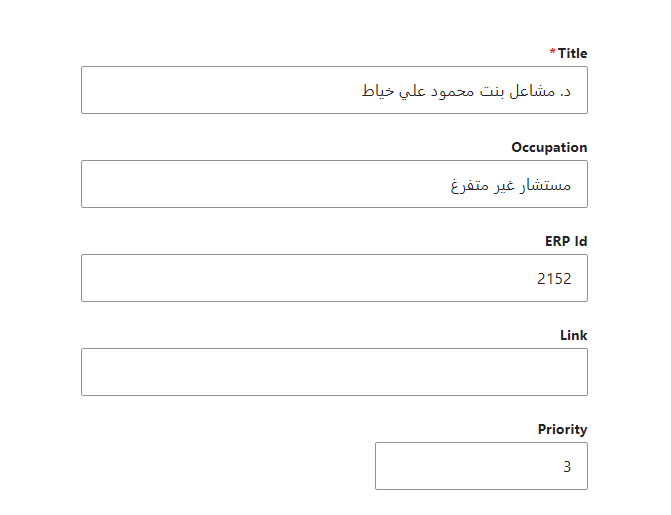
Advisorsيستخدم نوع المحتوى Advisor، وحقوله: العنوان، والمسمى الوظيفي (Occupation)، والرقم الوظيفي (ERP Id)، والرابط، والترتيب (Priority).
يجب أن يطابق الرقم الوظيفي (ERP Id) معرّف الصفحة الشخصية للعضو، لأنه هو ما يفتح صفحته، ويُستخدم كذلك لجلب صورته وبياناته.
جدول أنواع المحتوى
| نوع المحتوى | الاسم بالعربية | صفحة | التطبيق والصفحة | ملاحظات |
|---|---|---|---|---|
| Custom Page | صفحة مخصصة | نعم | — | قسم حر يمكن إضافة تطبيقات إليه، لكن الإضافة تنطبق على جميع صفحات هذا النوع. |
| Vice rectorate Home Page | الصفحة الرئيسية | نعم | الصفحة الرئيسية للوكالة | تُستخدم كواجهة الموقع، ويُفترض وجود صفحة واحدة منها فقط. |
| Main Login Page | صفحة تسجيل الدخول | نعم | — | لا حاجة لإنشائها أو تعديلها؛ صفحة واحدة تُستخدم لجميع الجهات. |
| Statistic | إحصائية | لا | تطبيق معلومات الجهة | العنوان، الرقم، الشعار، اللون، الترتيب. |
| Org Chart Member | عضو في الهيكل التنظيمي | لا | تطبيق الهيكل التنظيمي | العنوان، الوحدة الأعلى، الترتيب. |
| Advisor | مستشار | لا | تطبيق المستشارون | العنوان، المسمى الوظيفي، الرقم الوظيفي، الرابط، الترتيب. |
| Related Entity | الجهات التابعة | لا | القسم متعدد التبويبات | العنوان، الرابط، الترتيب. |
جدول التصنيفات
| التصنيف | الاسم بالعربية | نوع المحتوى | ملاحظات |
|---|---|---|---|
| Content Editors | محررو المحتوى | — | لا يمكن الوصول إليه إلا لمديري النظام لتحديد محرري المحتوى. |
| News Category | فئة الأخبار | News | — |
سجل إصدارات الدليل
| الإصدار | التاريخ | الجهة | التغيير |
|---|---|---|---|
| 1.0 | — | إدارة التحول الرقمي وتقنية المعلومات | الإصدار الأول من الدليل. |
| 1.1 | — | إدارة التحول الرقمي وتقنية المعلومات | إعادة تنسيق الدليل وفق هوية الجامعة، وإضافة البداية السريعة وترقيم الخطوات وسجل الإصدارات. |
