

حقوق النشر والاستخدام
© جميع الحقوق محفوظة لإدارة التحول الرقمي وتقنية المعلومات بجامعة جدة.
هذا الدليل مرجع إجرائي للاستخدام في إدارة محتوى مواقع جامعة جدة، وتبقى حقوق المحتوى والتصميم محفوظة لإدارة التحول الرقمي وتقنية المعلومات بالجامعة.
الغرض من الدليل
أُعِدّ هذا الدليل لتوضيح طريقة إدارة المحتوى في مواقع الجهات بجامعة جدة، وتسهيل استخدام نظام دروبال لجميع الإدارات والوحدات والمراكز. يشرح الدليل خطوة بخطوة إضافة المحتوى وتعديله وتنظيمه في الصفحات والتطبيقات.
الوصول إلى لوحة التحكم
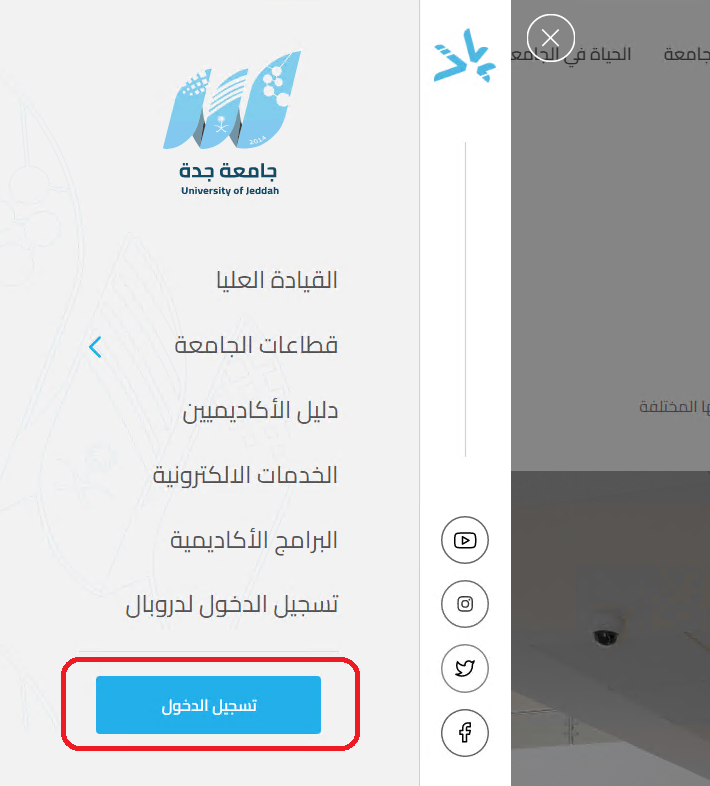
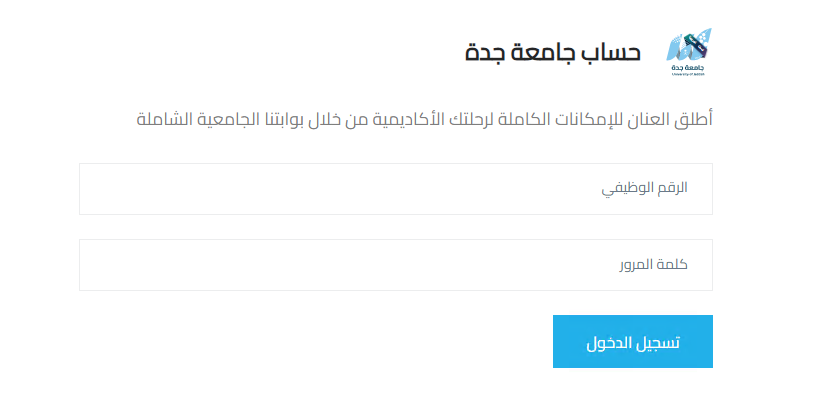
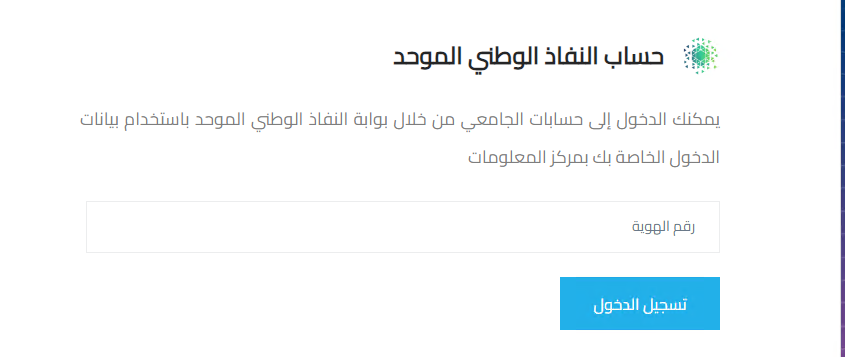
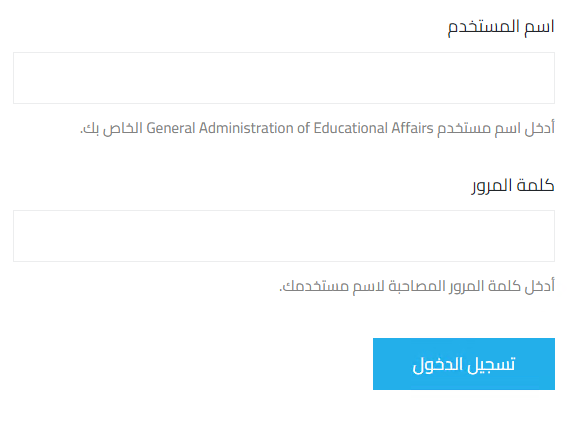
للوصول المباشر إلى صفحة الإدارة أو المركز أو الوحدة، اضغط على اسم الجهة من «قطاعات الجامعة» ثم على زر «تسجيل الدخول». وهناك ثلاث طرق للدخول — افتح الطريقة التي تناسبك:
الصفحة الرئيسية
تحتوي صفحة الجهة على عدة تطبيقات ومحتويات قابلة للتعديل، ويُدار كل تطبيق من نوع محتوى مستقل.
4.1 محتوى الصفحة الرئيسية
Home page content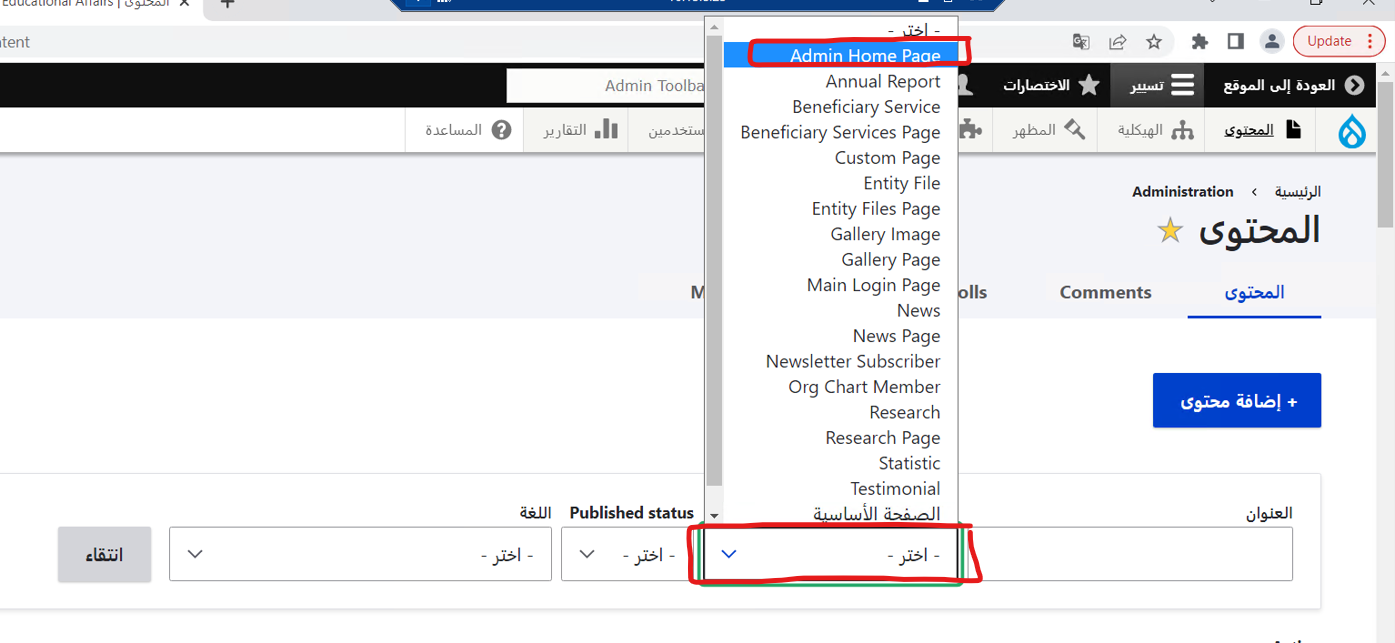
لإنشاء صفحة جديدة، اضغط «إضافة محتوى» (Add content) واختر نوع المحتوى «Admin Home Page».
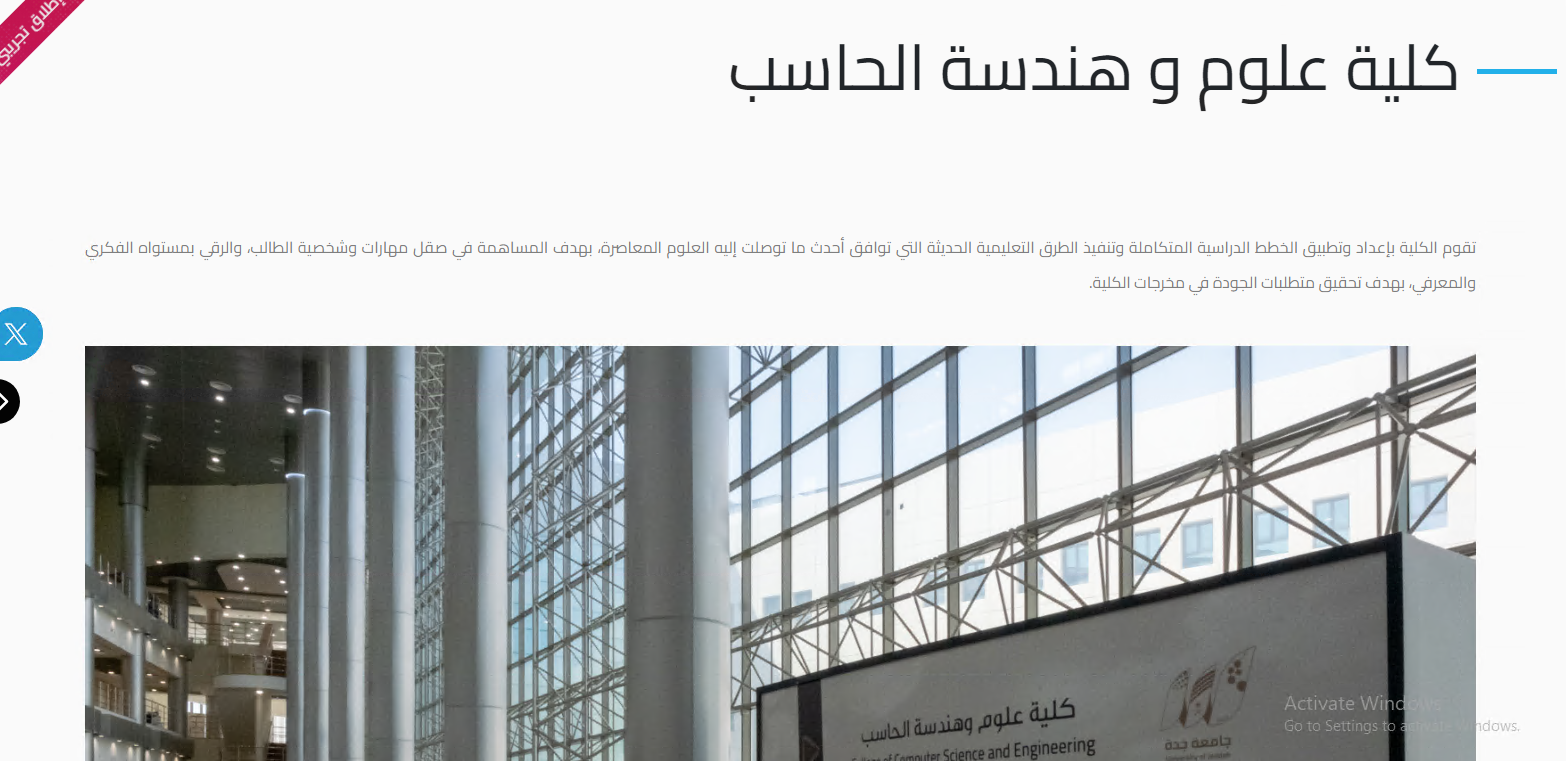
4.1.1 القسم العلوي
Top sectionاسم الجهة، ووصفها، وصورة معبّرة عنها.
4.1.2 الروابط السريعة
Quick linksتُعدّل من قسم «Quick Links» في نموذج الصفحة: العنوان والصورة والوصف والرابط.
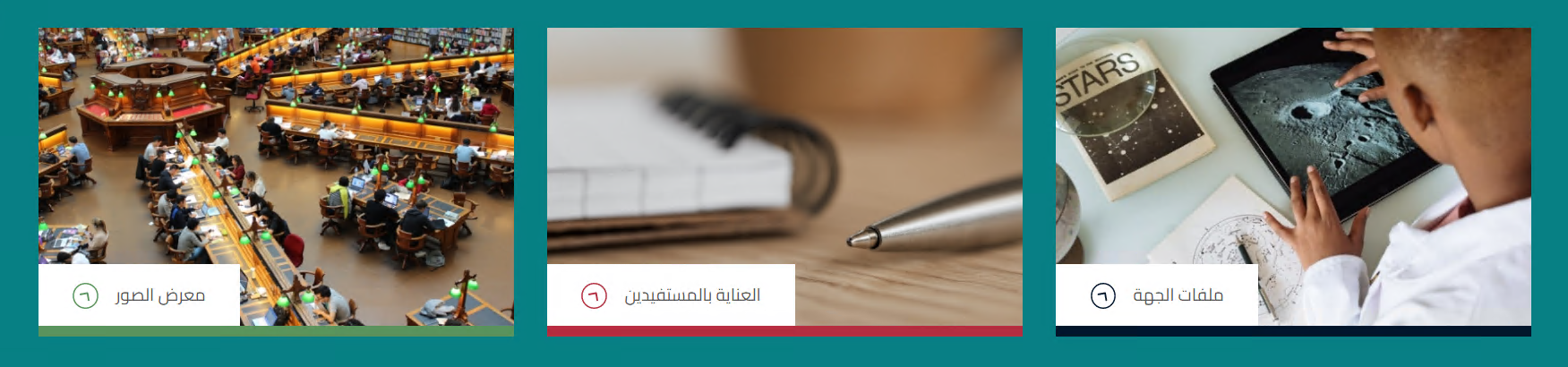
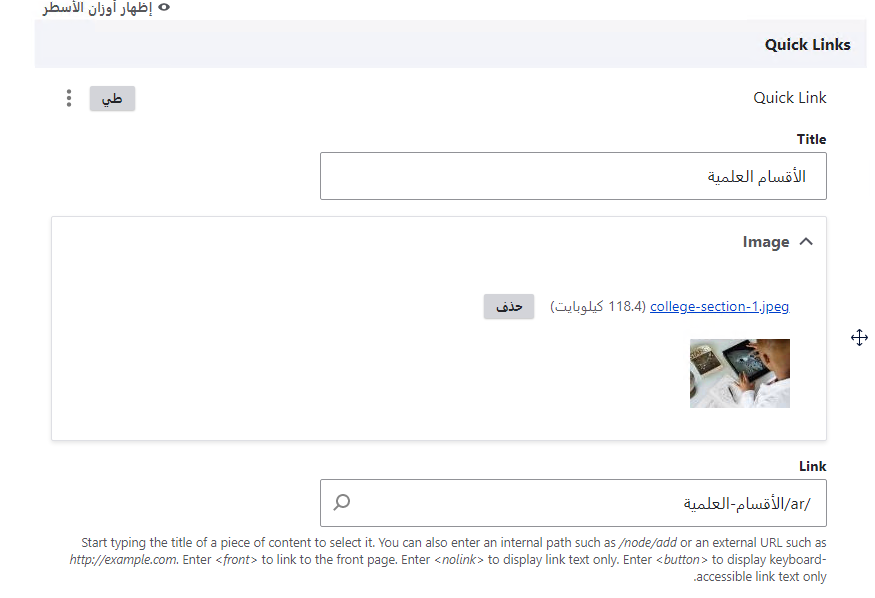
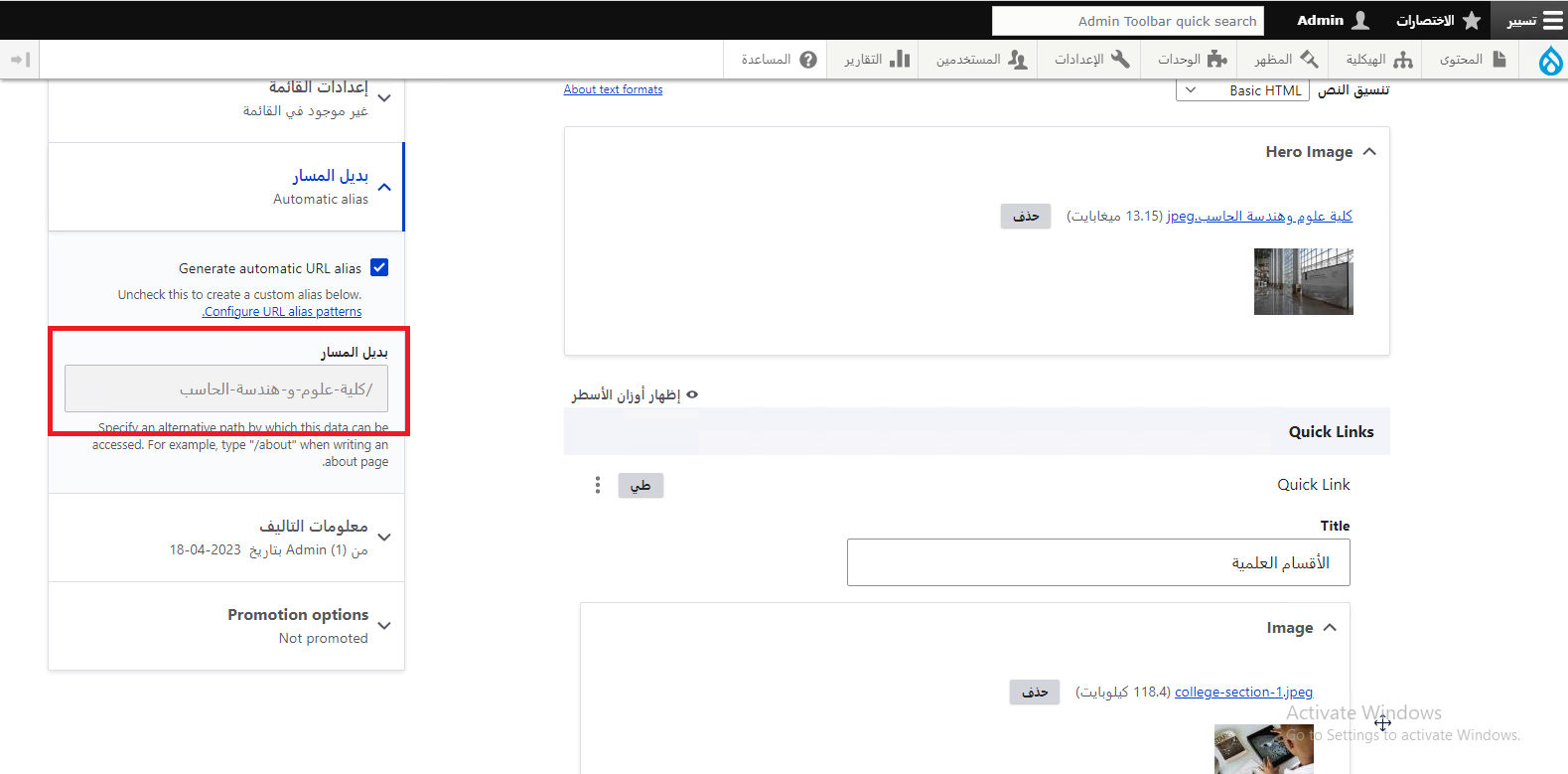
للحصول على رابط أي صفحة، افتحها للتعديل ثم انسخ العنوان من قسم «بديل المسار»، ولا تنسَ إضافة رمز اللغة قبل الرابط، مثل /ar للصفحات العربية.
4.1.3 الروابط المفيدة
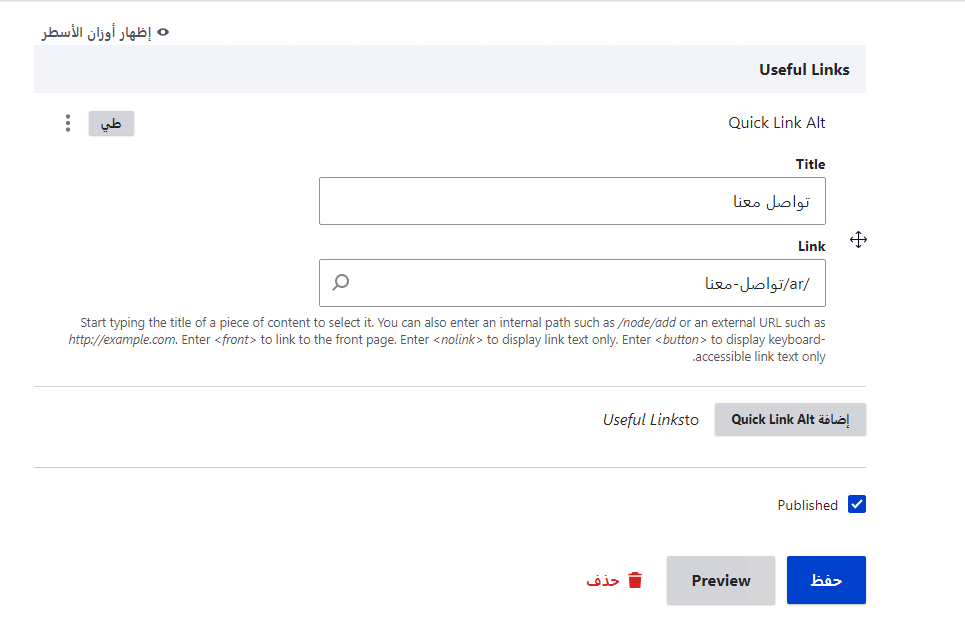
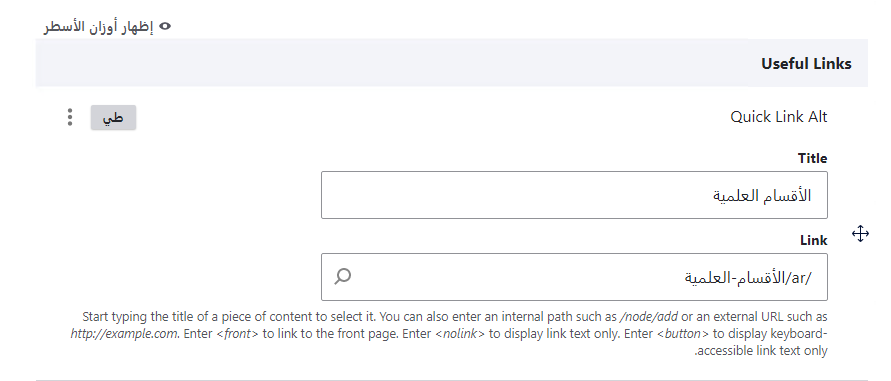
Useful linksتظهر في أسفل الصفحة الرئيسية، وتُعدّل من قسم «Useful Links» في النموذج نفسه.

4.2 تطبيقات الصفحة الرئيسية
Home page modulesفي صفحة الجهة أربعة تطبيقات، ولكل تطبيق نوع المحتوى الذي يُغذّيه.
4.2.1 معلومات عامة
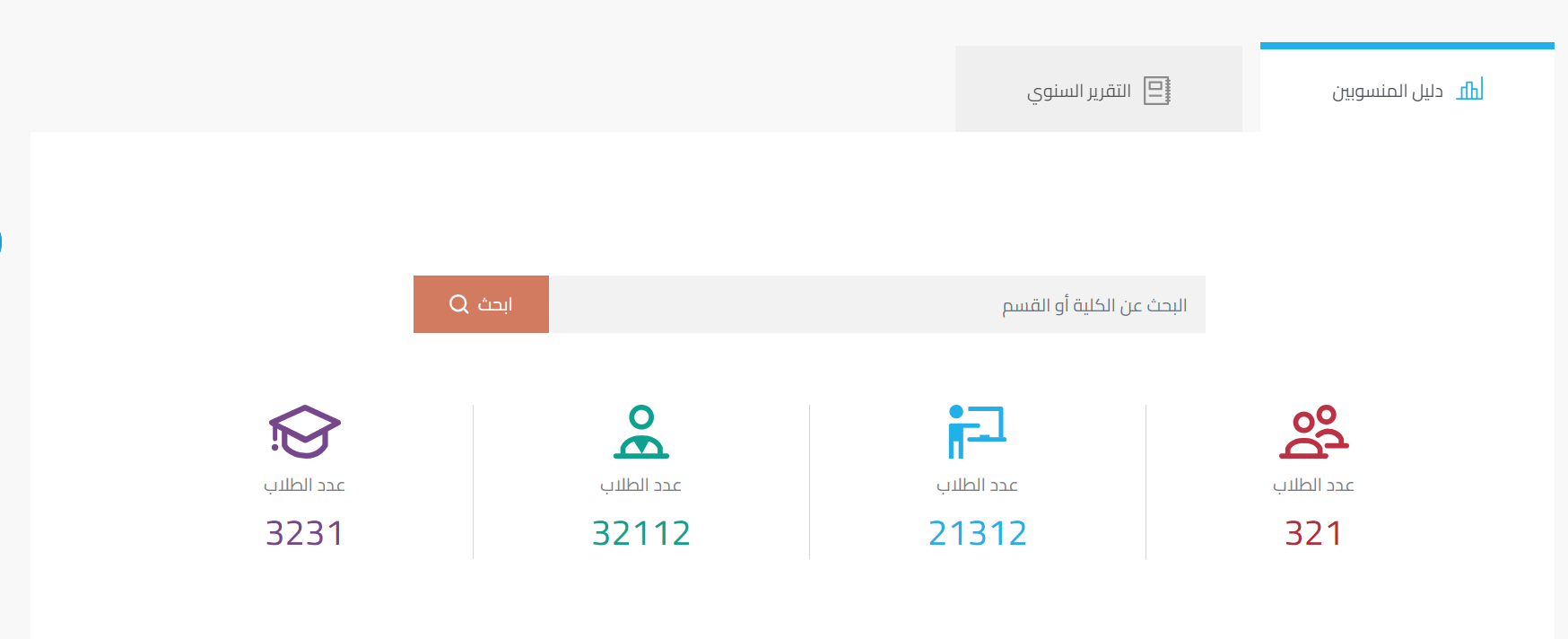
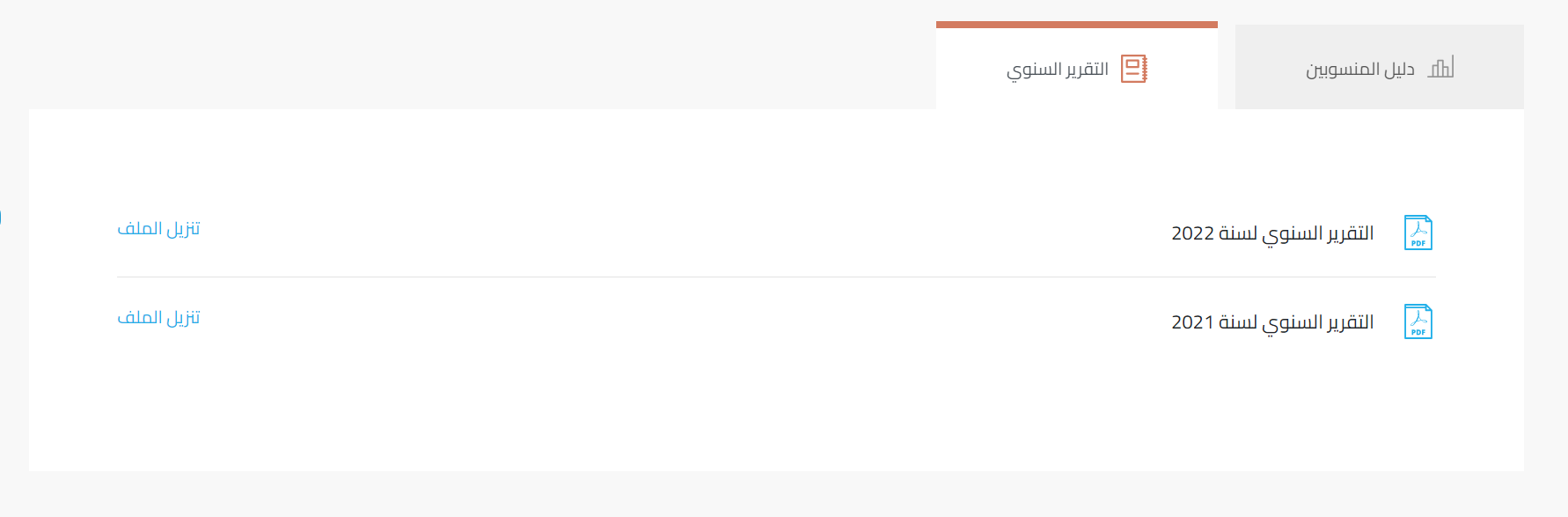
Admin informationتطبيق متعدد التبويبات يعرض إحصاءات الجهة ودليل المنسوبين والتقارير السنوية.
العنوان، الرقم، الشعار، اللون، الترتيب.
العنوان والملف والسنة. يُفضّل الإبقاء على آخر ثلاثة تقارير.
4.2.2 الهيكل التنظيمي
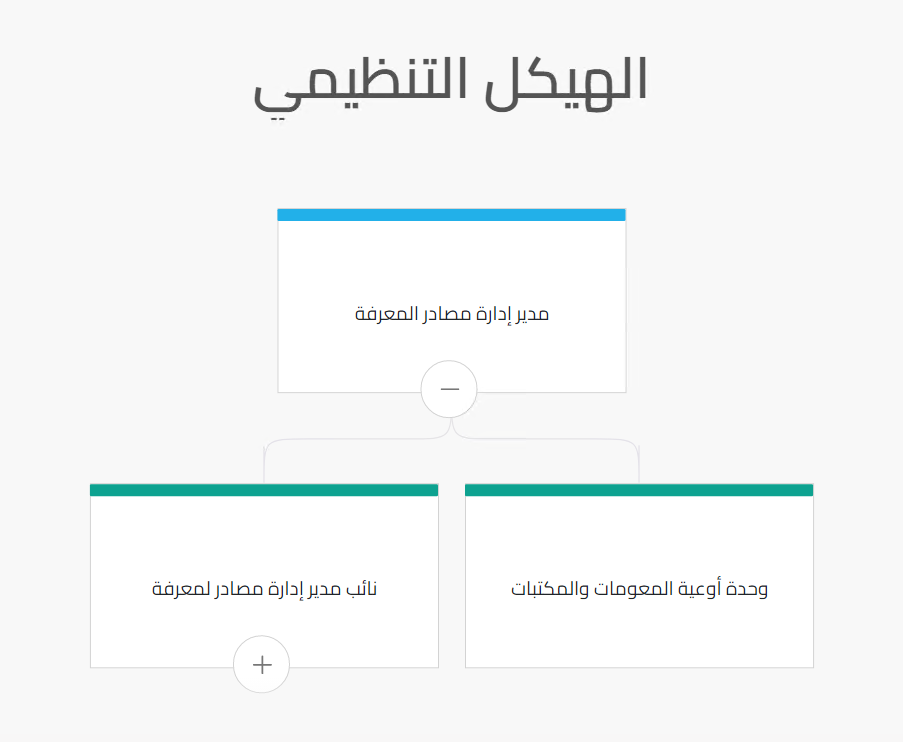
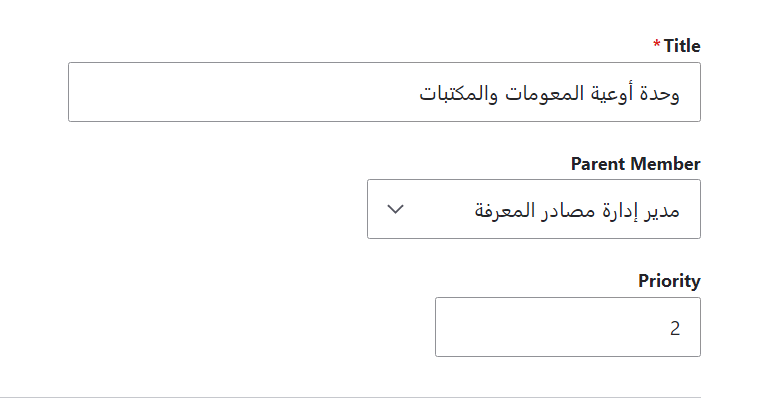
Organizational chartنوع المحتوى Org Chart Member: العنوان، والوحدة الأعلى (Parent Member)، والترتيب. ومنه تُضاف الأقسام والوحدات التابعة للجهة وتُعدّل.
4.2.3 الأخبار
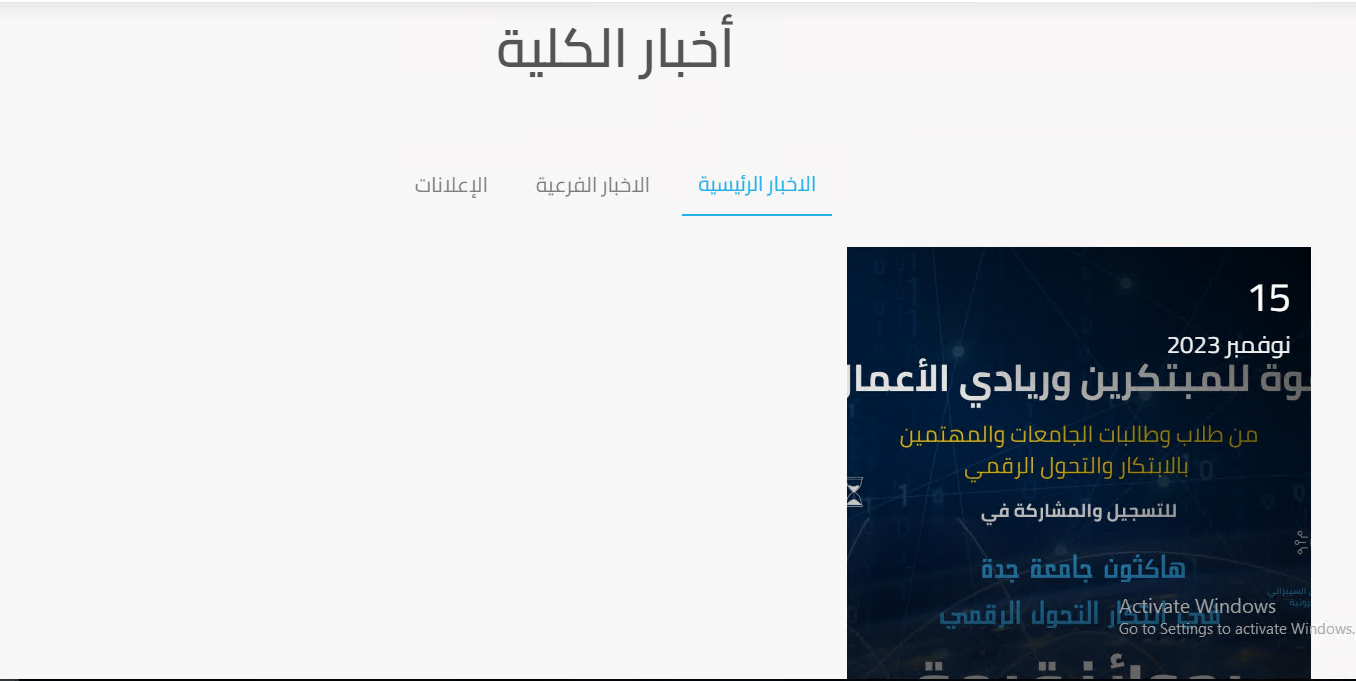
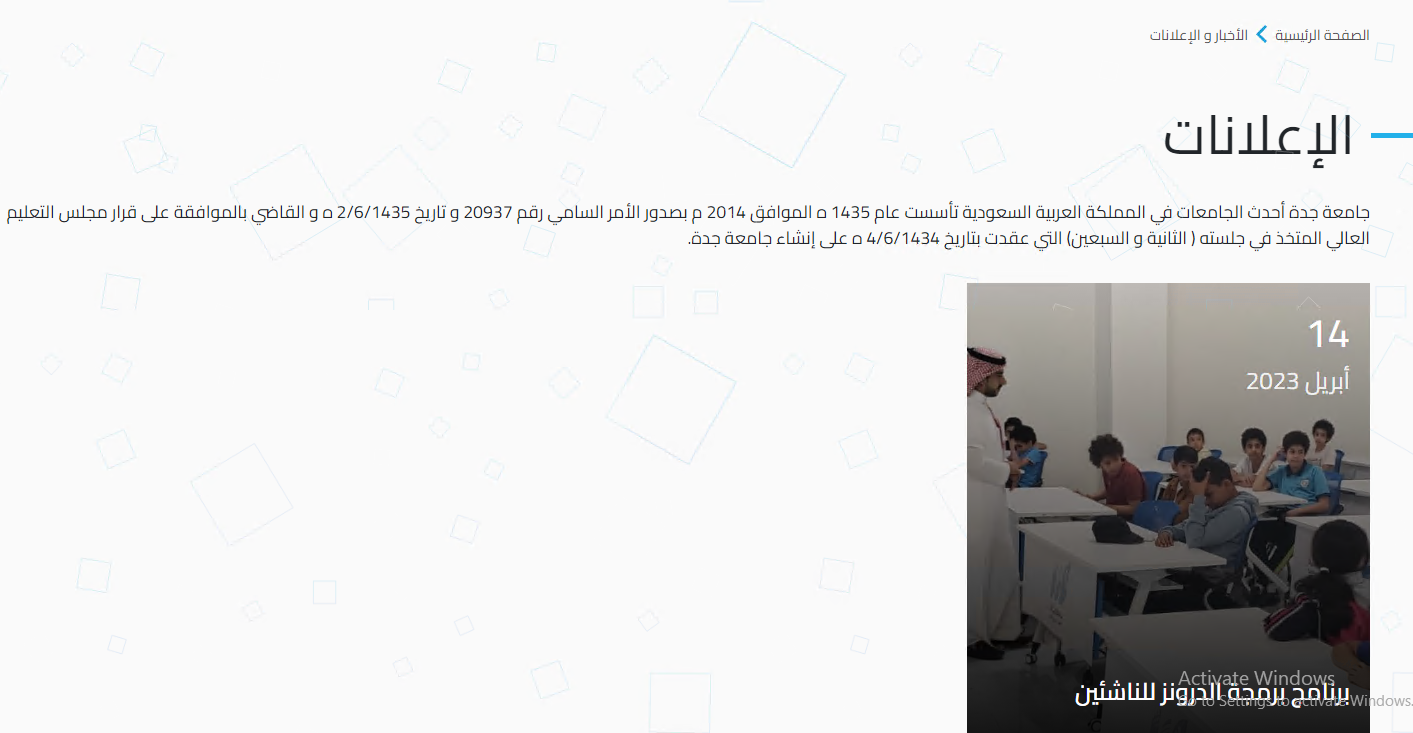
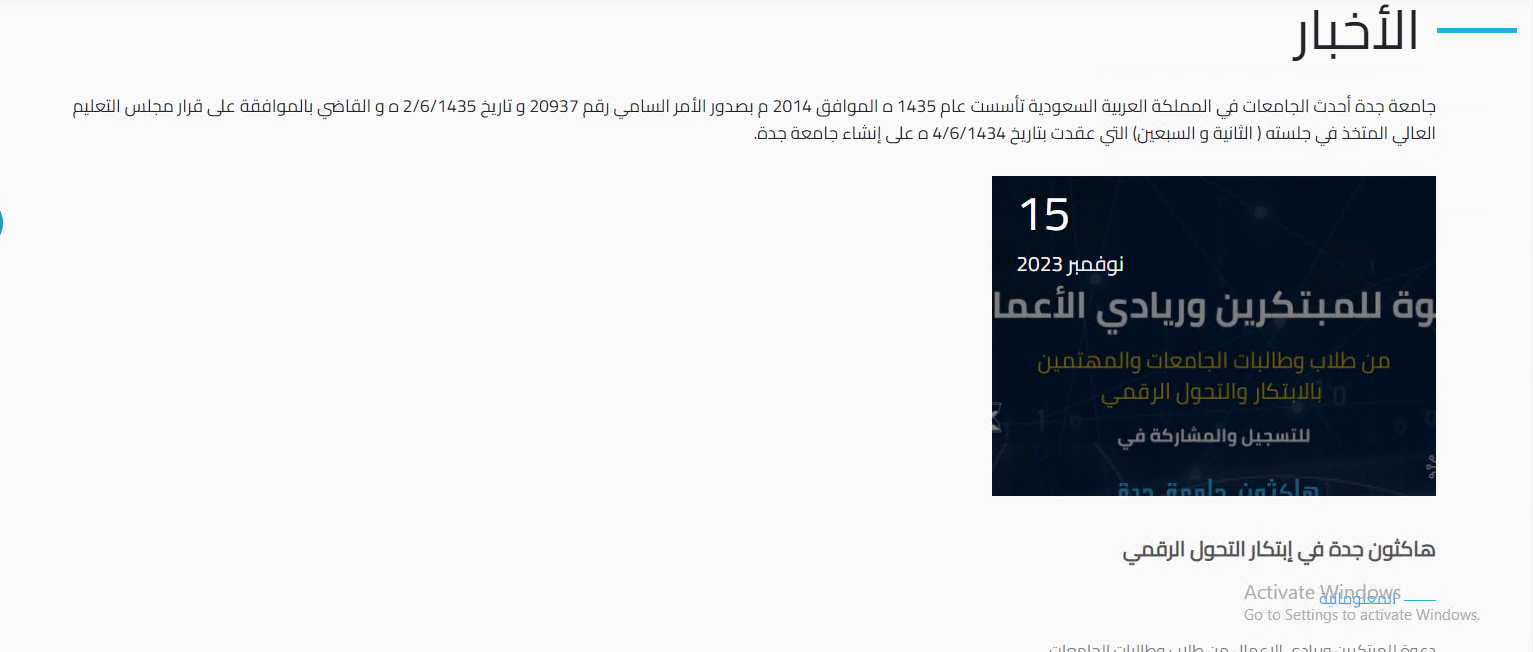
Newsنوع المحتوى News: العنوان، والصورة، ومقطع فيديو اختياري، والوصف، والفئة. تُضاف الأخبار الرئيسية والفرعية والإعلانات من هذا النوع.
4.2.4 نفتخر بهم
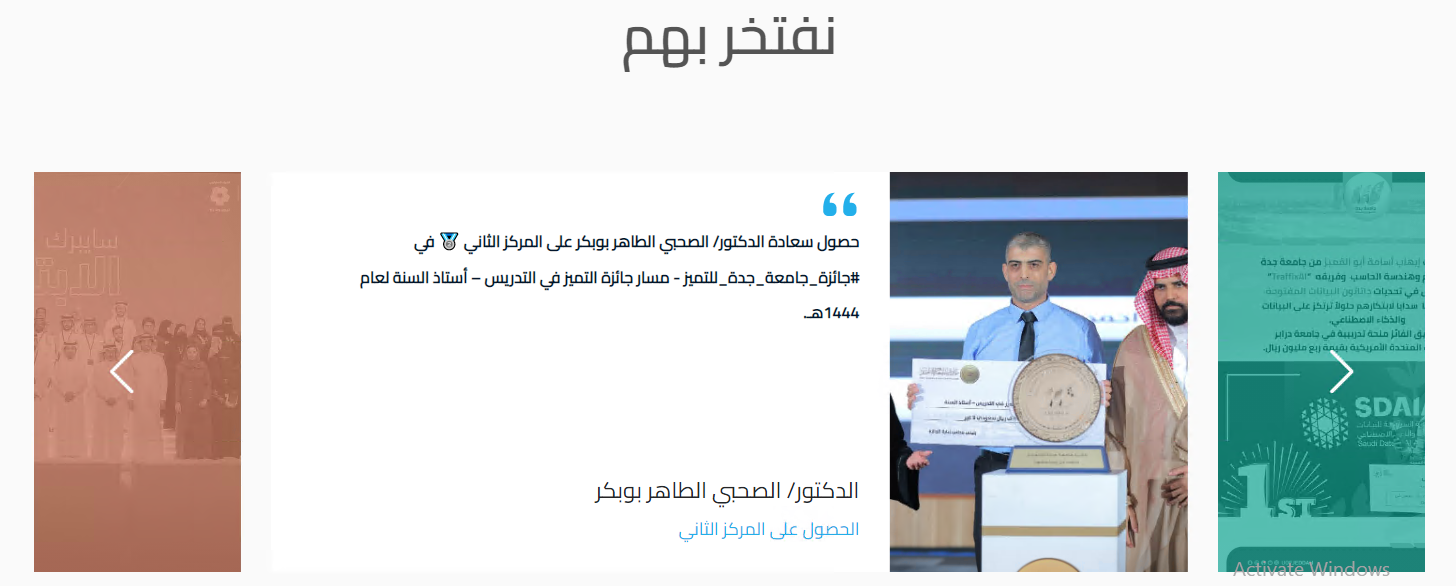
Leadersنوع المحتوى Testimonial: الاسم، والمسمى الوظيفي، ونص الشهادة، والترتيب، والصورة.
الصفحات الفرعية
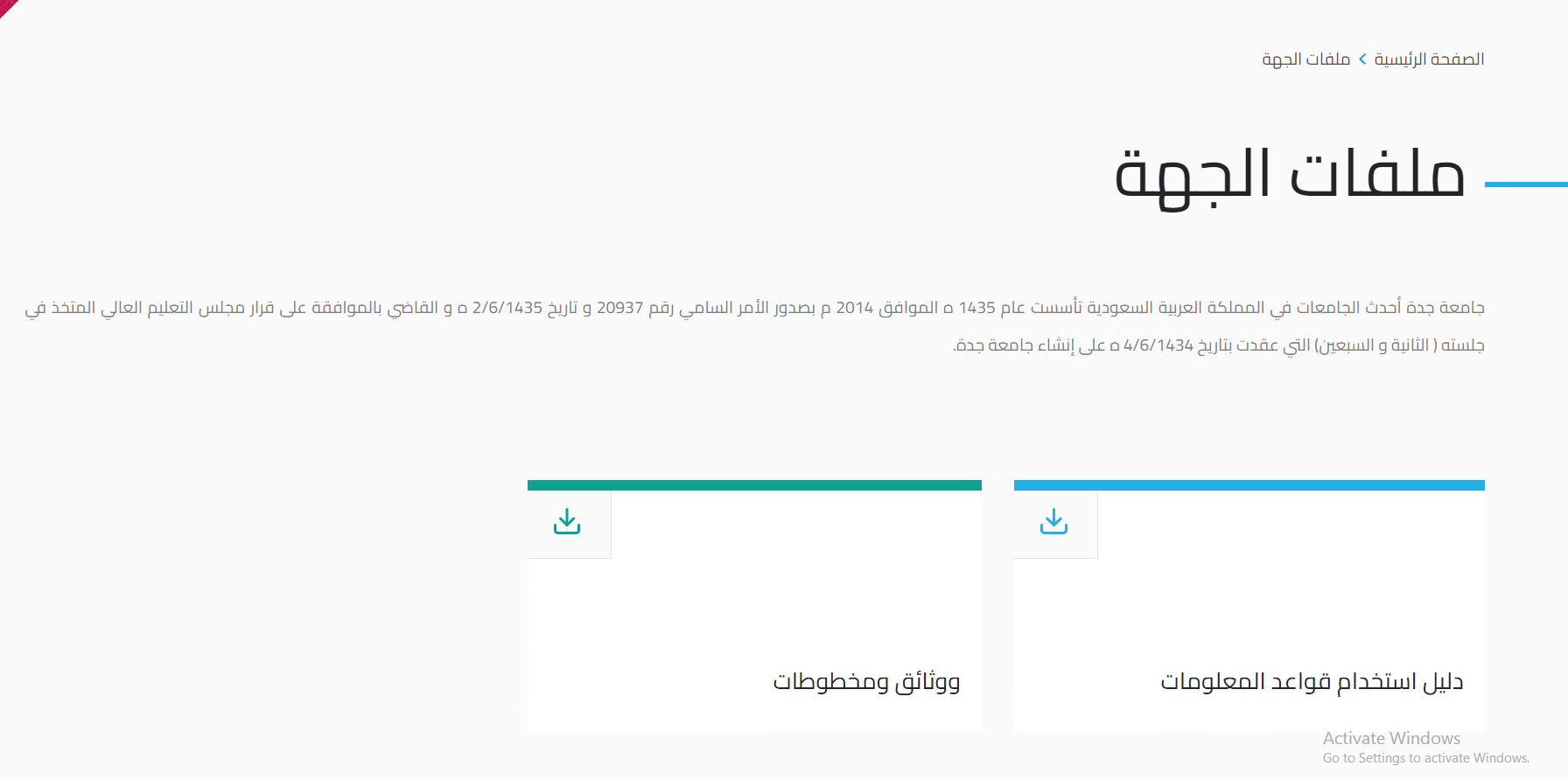
5.1 ملفات الجهة
Entity files pageتتيح للجهة إضافة اللوائح والسياسات والأدلة والملفات الداعمة. يُعدّل عنوان الصفحة ووصفها من نوع المحتوى Entity Files Page، وتُضاف الملفات من نوع المحتوى Entity File: العنوان، والرابط الخارجي، والترتيب. تُدعم ملفات PDF وExcel وWord أو رابط نموذج MS Forms.
تأكّد من صحة الرابط المضاف ومطابقته سياسات النشر في البوابة الإلكترونية. لرفع ملف جديد، انتقل إلى تبويب الوسائط (Media) وارفعه هناك، ثم انسخ رابطه لاستخدامه في هذا الحقل.
5.2 العناية بالمستفيدين
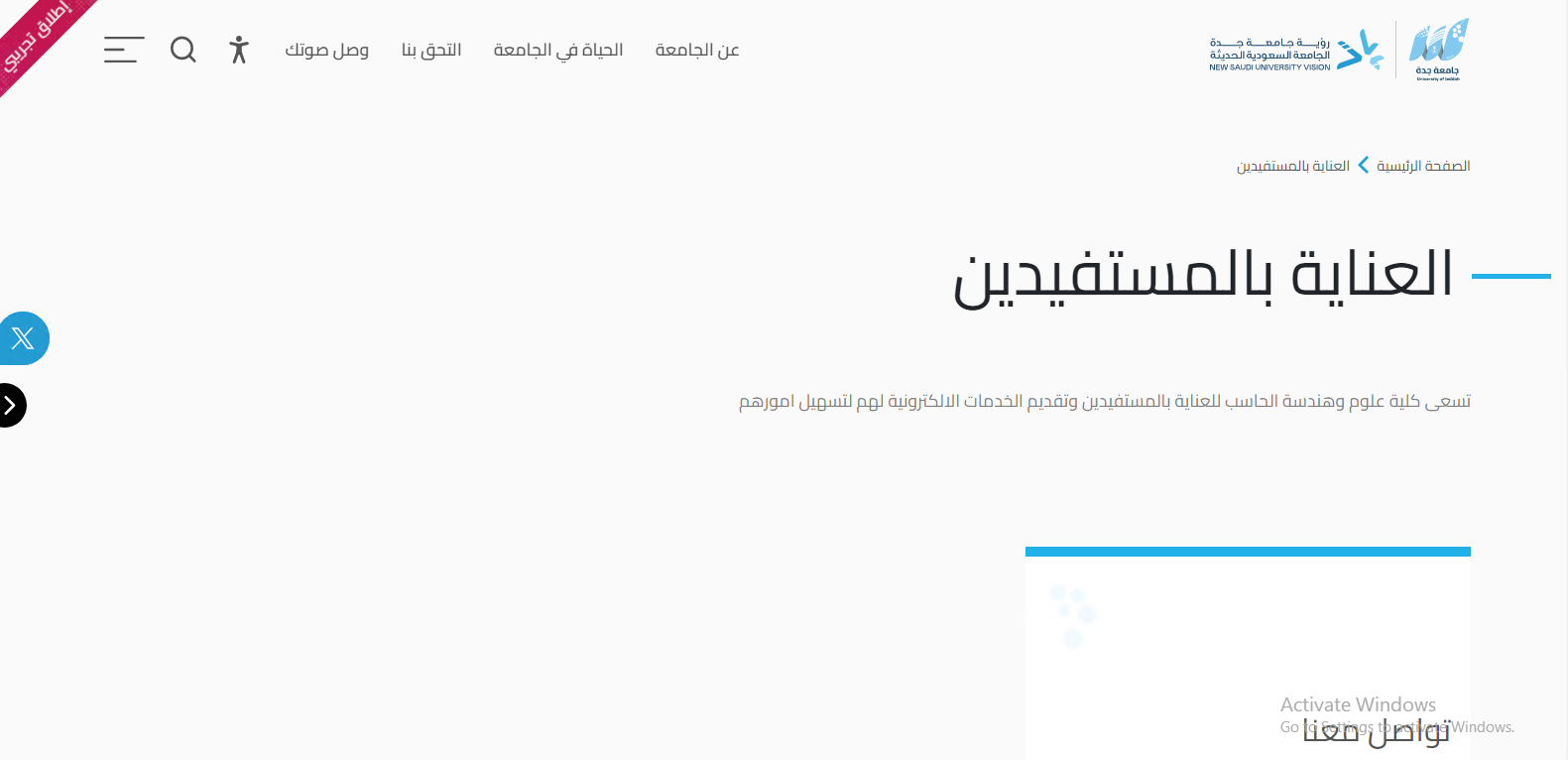
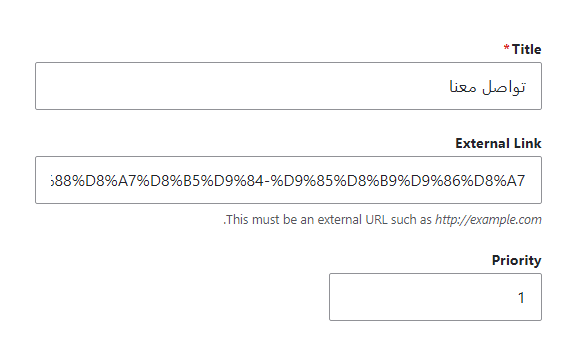
Beneficiary services pageتعرض الملفات والروابط المهمة للمستفيدين من الزوار والمنسوبين. يُعدّل عنوان الصفحة ووصفها من نوع المحتوى Beneficiary Services Page، وتُضاف الخدمات من نوع المحتوى Beneficiary Service: العنوان، والرابط الخارجي، والترتيب.
5.3 معرض الصور وجميع الأخبار
Gallery page · All news pageصفحة معرض الصور تُعدّل من نوع المحتوى Gallery Page، وتُضاف الصور من نوع المحتوى Gallery Image: العنوان، والصورة، والترتيب. وصفحة جميع الأخبار تُعدّل من نوع المحتوى News Page (العنوان فقط)، وتُعدّل عناوين الأقسام وأوصافها من إعدادات «University all news settings».

جدول أنواع المحتوى
| نوع المحتوى | الاسم بالعربية | صفحة | التطبيق والصفحة | ملاحظات |
|---|---|---|---|---|
| Admin Home Page | الصفحة الرئيسية | نعم | الصفحة الرئيسية للجهة | تُستخدم كواجهة الموقع، ويُفترض وجود صفحة واحدة منها فقط. |
| Custom Page | صفحة مخصصة | نعم | — | قسم حر يمكن إضافة تطبيقات إليه لجميع صفحات هذا النوع. |
| Main Login Page | صفحة تسجيل الدخول | نعم | — | لا حاجة لإنشائها أو تعديلها. |
| Statistic | إحصائية | لا | معلومات عامة | العنوان، الرقم، الشعار، اللون، الترتيب. |
| Annual Report | التقرير السنوي | لا | معلومات عامة | العنوان والملف والسنة. |
| Org Chart Member | عضو في الهيكل التنظيمي | لا | الهيكل التنظيمي | العنوان، الوحدة الأعلى، الترتيب. |
| News | أخبار | لا | الأخبار وصفحة جميع الأخبار | العنوان، الصورة، فيديو اختياري، الوصف، الفئة. |
| News Page | صفحة الأخبار | نعم | — | تحتوي جميع الأخبار. |
| Newsletter Subscriber | المشترك في النشرة الإخبارية | لا | — | يُنشأ تلقائياً عند الاشتراك. |
| Testimonial | شهادة | لا | تطبيق «نفتخر بهم» | الاسم، المسمى الوظيفي، نص الشهادة، الصورة، الترتيب. |
| Entity Files Page | ملفات الجهة | نعم | — | العنوان والوصف. |
| Entity File | ملف | لا | صفحة ملفات الجهة | العنوان، الرابط الخارجي، الترتيب. |
| Beneficiary Services Page | العناية بالمستفيدين | نعم | — | العنوان والوصف وقسم الروابط المفيدة. |
| Beneficiary Service | خدمة المستفيدين | لا | صفحة العناية بالمستفيدين | العنوان، الرابط الخارجي، الترتيب. |
| Gallery Page | معرض الصور | نعم | — | العنوان والوصف. |
| Gallery Image | صورة | لا | صفحة معرض الصور | العنوان، الصورة، الترتيب. |
| Social Responsibility Page | المسؤولية المجتمعية | نعم | — | — |
جدول التصنيفات
| التصنيف | الاسم بالعربية | نوع المحتوى | ملاحظات |
|---|---|---|---|
| Content Editors | محررو المحتوى | — | لمديري النظام فقط لتحديد محرري المحتوى. |
| News Category | فئة الأخبار | News | الرئيسية، الفرعية، الإعلانات. |
سجل إصدارات الدليل
| الإصدار | التاريخ | الجهة | التغيير |
|---|---|---|---|
| 1.0 | — | إدارة التحول الرقمي وتقنية المعلومات | الإصدار الأول من الدليل. |
| 1.1 | — | إدارة التحول الرقمي وتقنية المعلومات | إعادة تنسيق الدليل وفق هوية الجامعة، وإضافة البداية السريعة وترقيم الخطوات وسجل الإصدارات. |
