هذا الدليل مرجع إجرائي للاستخدام في إدارة محتوى مواقع جامعة جدة، وتبقى حقوق المحتوى والتصميم محفوظة لإدارة التحول الرقمي وتقنية المعلومات بالجامعة.
02
الغرض من الدليل
Document purpose
أُعِدّ هذا الدليل لتوضيح طريقة إدارة محتوى الصفحة الشخصية لعضو الهيئة التعليمية في جامعة جدة، وتسهيل استخدام نظام دروبال لجميع أعضاء الهيئة التعليمية. يشرح الدليل خطوة بخطوة الدخول إلى الصفحة، وتعديل البيانات والمرفقات، وحفظها.
الجمهور المستهدفأعضاء الهيئة التعليمية
النظامنظام إدارة المحتوى دروبال (Drupal)
03
الوصول إلى الصفحة الشخصية
Accessing the admin panel
للوصول المباشر إلى صفحة العضو، اضغط «تسجيل الدخول» من القائمة الجانبية للصفحة الرئيسية. وهناك طريقتان للدخول — افتح الطريقة التي تناسبك:
3.1الدخول الموحد (ADFS)ADFS login credentials
1افتح القائمة الجانبية في الصفحة الرئيسية.
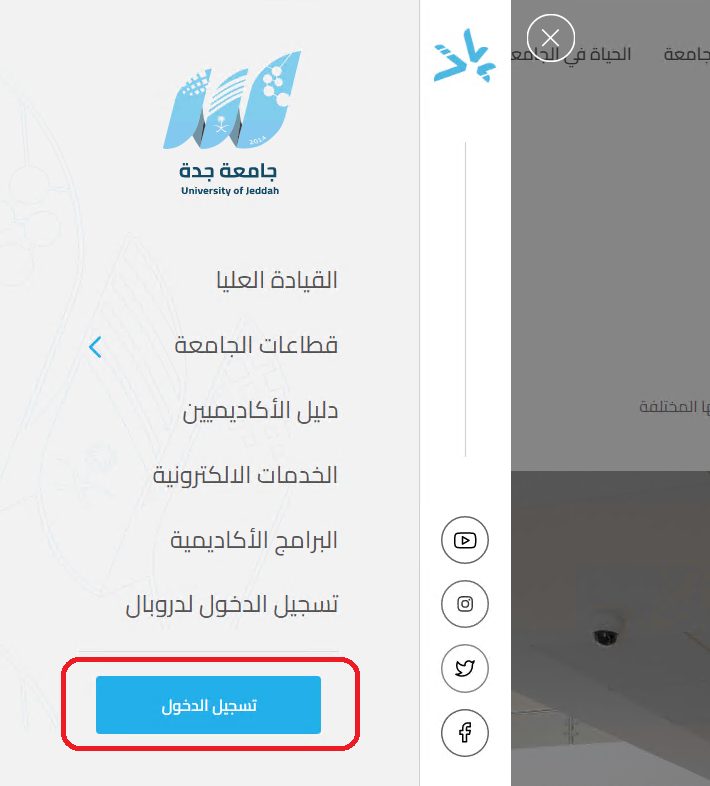
2اضغط زر «تسجيل الدخول» في أسفل القائمة.
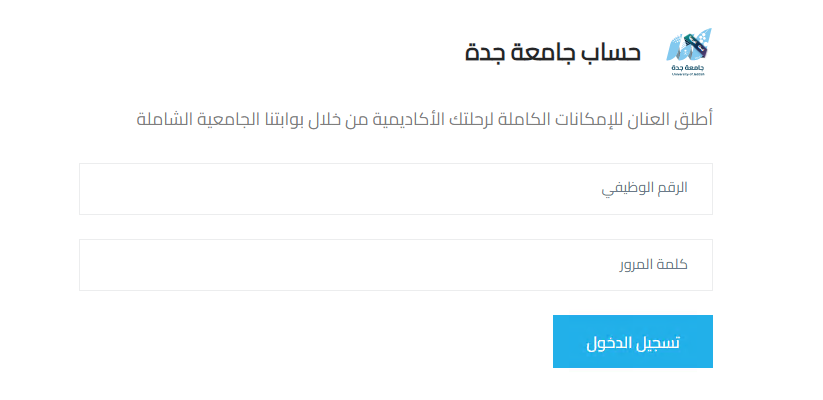
3أكمل الدخول ببيانات حساب جامعة جدة في النموذج الأول.
شكل 1 · زر «تسجيل الدخول» أسفل القائمة الجانبية
شكل 2 · النموذج الأول: الدخول بحساب جامعة جدة
3.2الدخول عبر نفاذNafath credentials
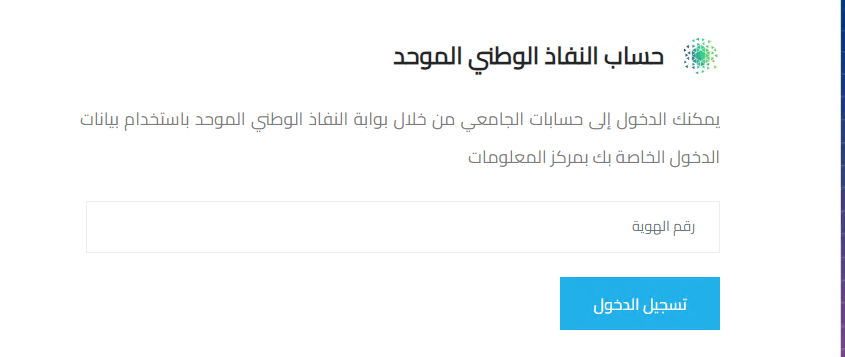
1من صفحة تسجيل الدخول، اختر النموذج الثاني «حساب النفاذ الوطني الموحد».
2أدخل الرقم الموحد الخاص بك، ثم اضغط «تسجيل الدخول».
3اختر في تطبيق نفاذ الرقم الظاهر أمامك في المتصفح.
تنبيه
مدة المطابقة في تطبيق نفاذ 60 ثانية فقط. عند انتهائها يلزم إعادة إرسال الطلب من جديد.
شكل 3 · النموذج الثاني: حساب النفاذ الوطني الموحد
3.3رابط الصفحة الشخصية ودليل الأكاديميينPersonal page URL
يُبنى رابط الصفحة الشخصية بإضافة الرقم الوظيفي (ERP ID) في آخر الرابط:
https://www.uj.edu.sa/ar/الموقع-الشخصي/?id=0000
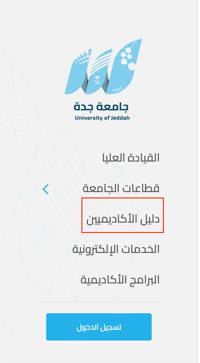
ويمكن كذلك البحث عن الجهة أو القسم العلمي من خلال «دليل الأكاديميين».
شكل 4 · «دليل الأكاديميين» في القائمة الجانبية
شكل 5 · البحث بالقسم العلمي أو الجهة
04
مكوّنات الصفحة الشخصية
Home page content
تتكوّن الصفحة الرئيسة لعضو هيئة التدريس من بيانات تُجلب تلقائياً من نظام ERP، وأخرى تُضاف وتُعدّل من نظام دروبال:
تلقائي من نظام ERP
اسم المحتوى — تلقائي من دروبالالاسم — وفق بيانات ERPالمنصب والمسمى الوظيفي — وفق بيانات ERPالمعلومات الشخصية — وفق بيانات ERP
يُضاف من نظام دروبال
مقر العمل ووسائل التواصلالسيرة الذاتية والساعات المكتبيةالمؤهلات العلمية والإنتاج العلميالمقررات والمحاضرات والخبرات الوظيفيةالاهتمامات البحثية والجوائز
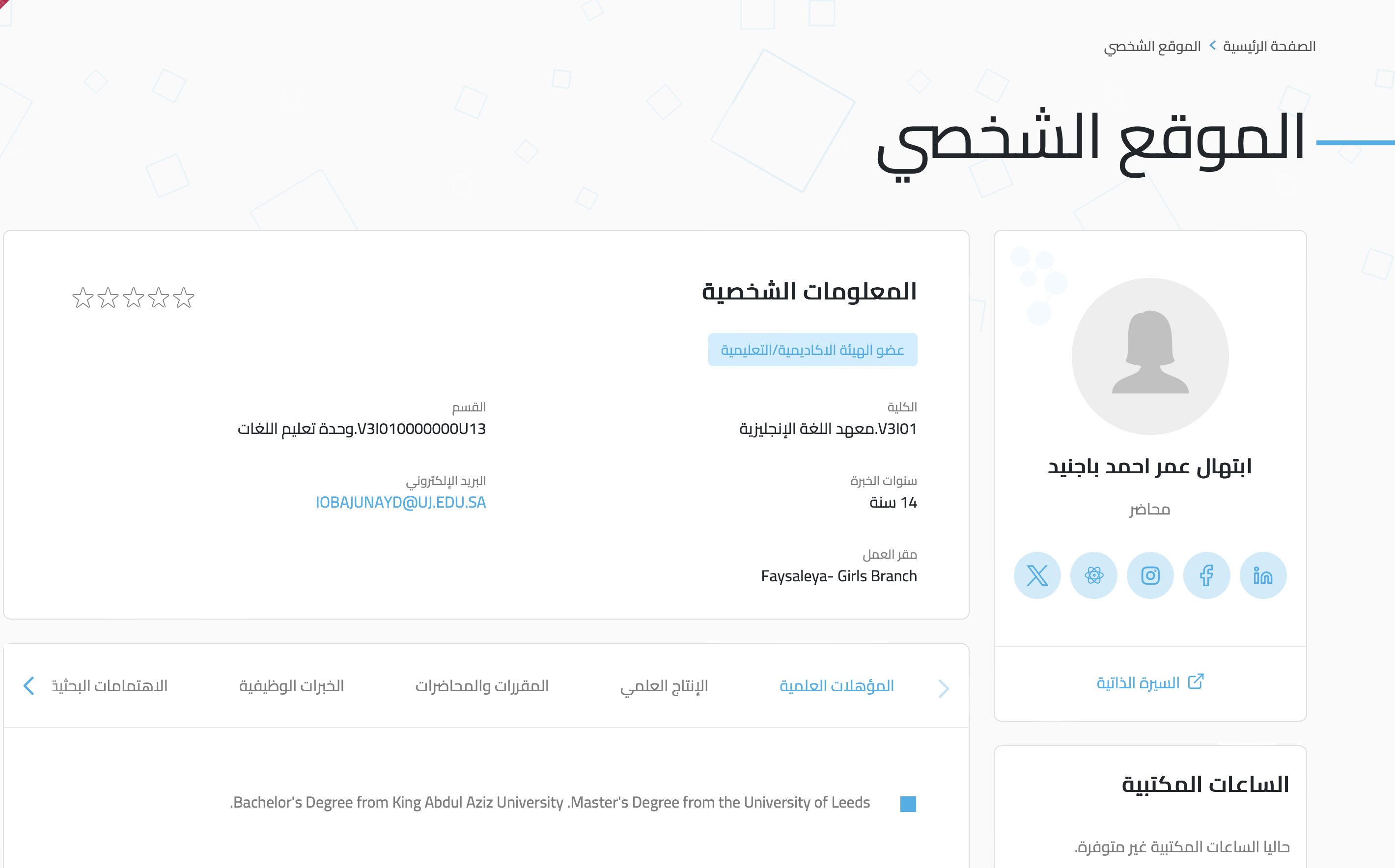
شكل 6 · الصفحة الشخصية كما تظهر في الموقع
05
تعديل الملف الشخصي
Editing the profile
بعد إكمال الدخول، اضغط «تعديل الملف الشخصي» من القائمة العلوية، فتظهر البيانات القابلة للتعديل والإضافة:
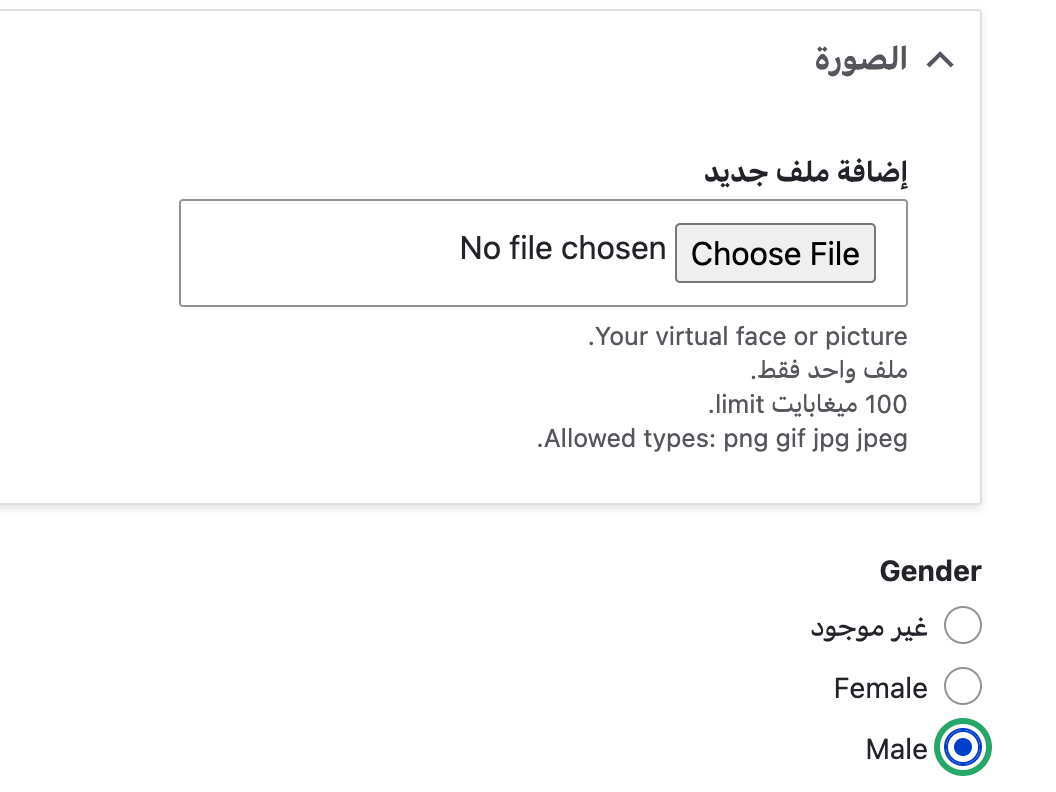
المعلومات والصورة الشخصيةصورة واحدة بحد 100 ميغابايت — png أو gif أو jpg
مقر العمل ووسائل التواصلحسابات التواصل الاجتماعي
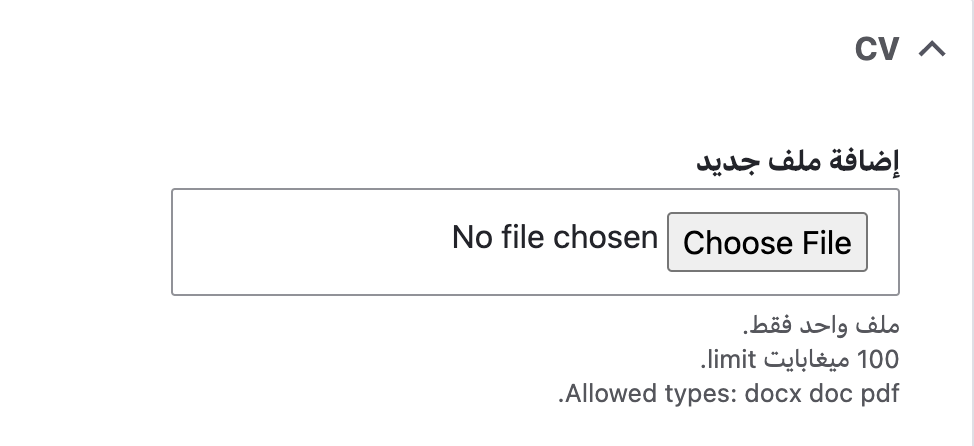
السيرة الذاتيةملف واحد بحد 100 ميغابايت — docx أو doc أو pdf
التعليمEducation
الأبحاث المنشورةScientific Production
المقررات والمحاضراتCourses and Lectures
الخبرات العلميةWork Experience
الاهتمامات البحثيةResearch Interests
الجوائزAwards
شكل 7 · حقل الصورة الشخصية والجنس
شكل 8 · حقل رفع السيرة الذاتية
5.1 الساعات المكتبية
Office hours
تُضاف الساعات المكتبية بالضغط على «إضافة ساعات مكتبية»، وتُكرَّر هذه الخطوة بحسب عدد الساعات والأيام.
ملاحظة
المعلومات الشخصية والمنصب تُجلب تلقائياً من نظام ERP ولا تُعدّل من دروبال، ما عدا مقر العمل الذي يُضاف عبر النظام.
06
الحفظ وتسجيل الخروج
Save & logout
1بعد إكمال جميع التعديلات، اضغط زر «حفظ» (Save).
2بعد إكمال جميع التحديثات، سجّل الخروج من النظام بالضغط على «خروج».
شكل 9 · زر «حفظ»
07
سجل إصدارات الدليل
Version history
الإصدار
التاريخ
الجهة
التغيير
1.0
—
إدارة التحول الرقمي وتقنية المعلومات
الإصدار الأول من الدليل.
1.1
—
إدارة التحول الرقمي وتقنية المعلومات
إعادة تنسيق الدليل وفق هوية الجامعة، وإضافة البداية السريعة وترقيم الخطوات وسجل الإصدارات.