

حقوق النشر والاستخدام
© جميع الحقوق محفوظة لإدارة التحول الرقمي وتقنية المعلومات بجامعة جدة.
هذا الدليل مرجع إجرائي للاستخدام في إدارة محتوى مواقع جامعة جدة، وتبقى حقوق المحتوى والتصميم محفوظة لإدارة التحول الرقمي وتقنية المعلومات بالجامعة.
الغرض من الدليل
أُعِدّ هذا الدليل لتوضيح طريقة إدارة المحتوى في مواقع الجهات بجامعة جدة، وتسهيل استخدام نظام دروبال لجميع الكليات والمعاهد. يشرح الدليل خطوة بخطوة إضافة المحتوى وتعديله وتنظيمه في الصفحات والتطبيقات، ويشمل إنشاء الصفحات الجديدة وتعديل الصفحات القائمة وإدارة التطبيقات (Modules).
الوصول إلى لوحة التحكم
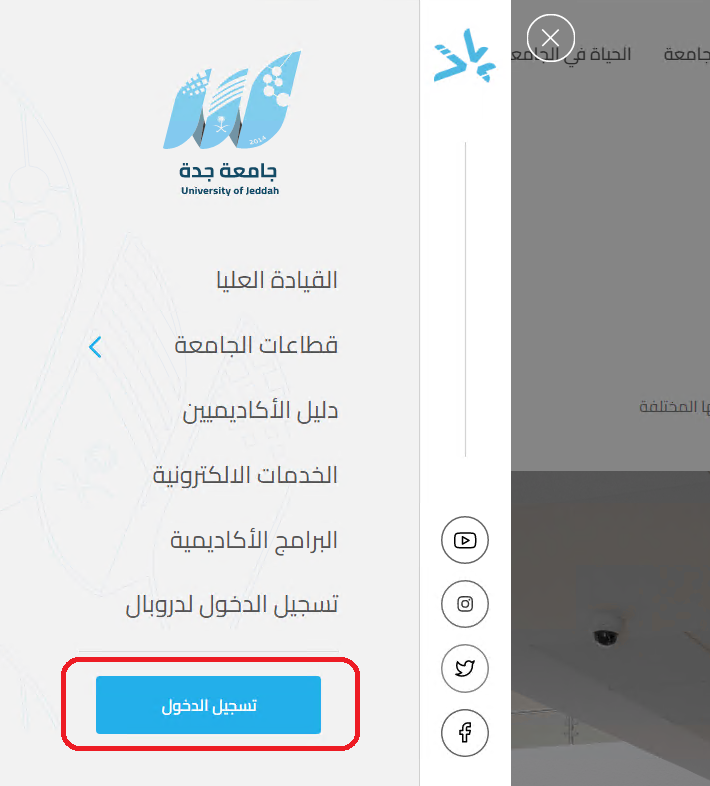
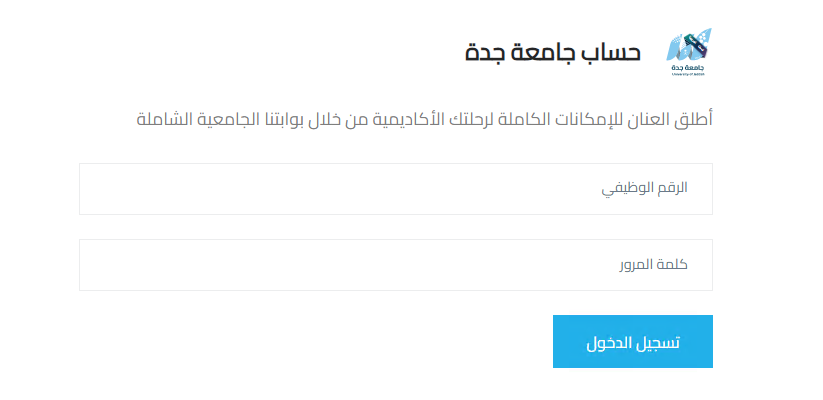
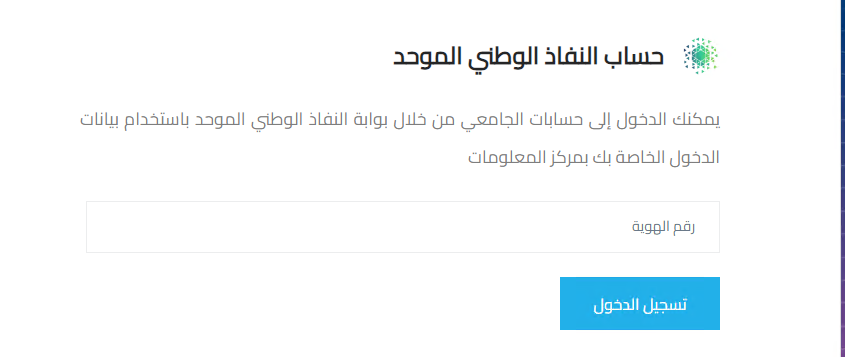
هناك ثلاث طرق للوصول إلى لوحة التحكم — افتح الطريقة التي تناسبك:

الصفحة الرئيسية
تحتوي الصفحة الرئيسية للكلية على محتوى ثابت وعدة تطبيقات (Modules)، ويُدار كل تطبيق من نوع محتوى مستقل.
4.1 محتوى الصفحة الرئيسية
Home page content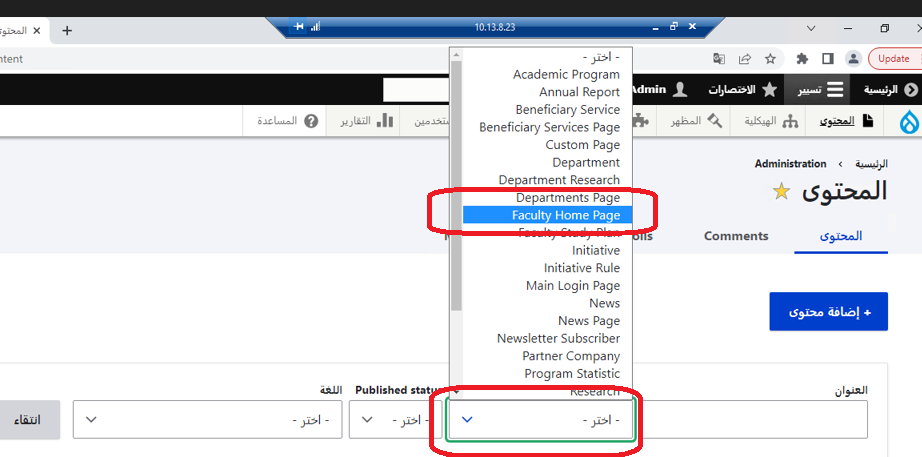
لإنشاء صفحة جديدة، اضغط «إضافة محتوى» (Add content) واختر نوع المحتوى «Faculty Home Page».
4.1.1 القسم العلوي
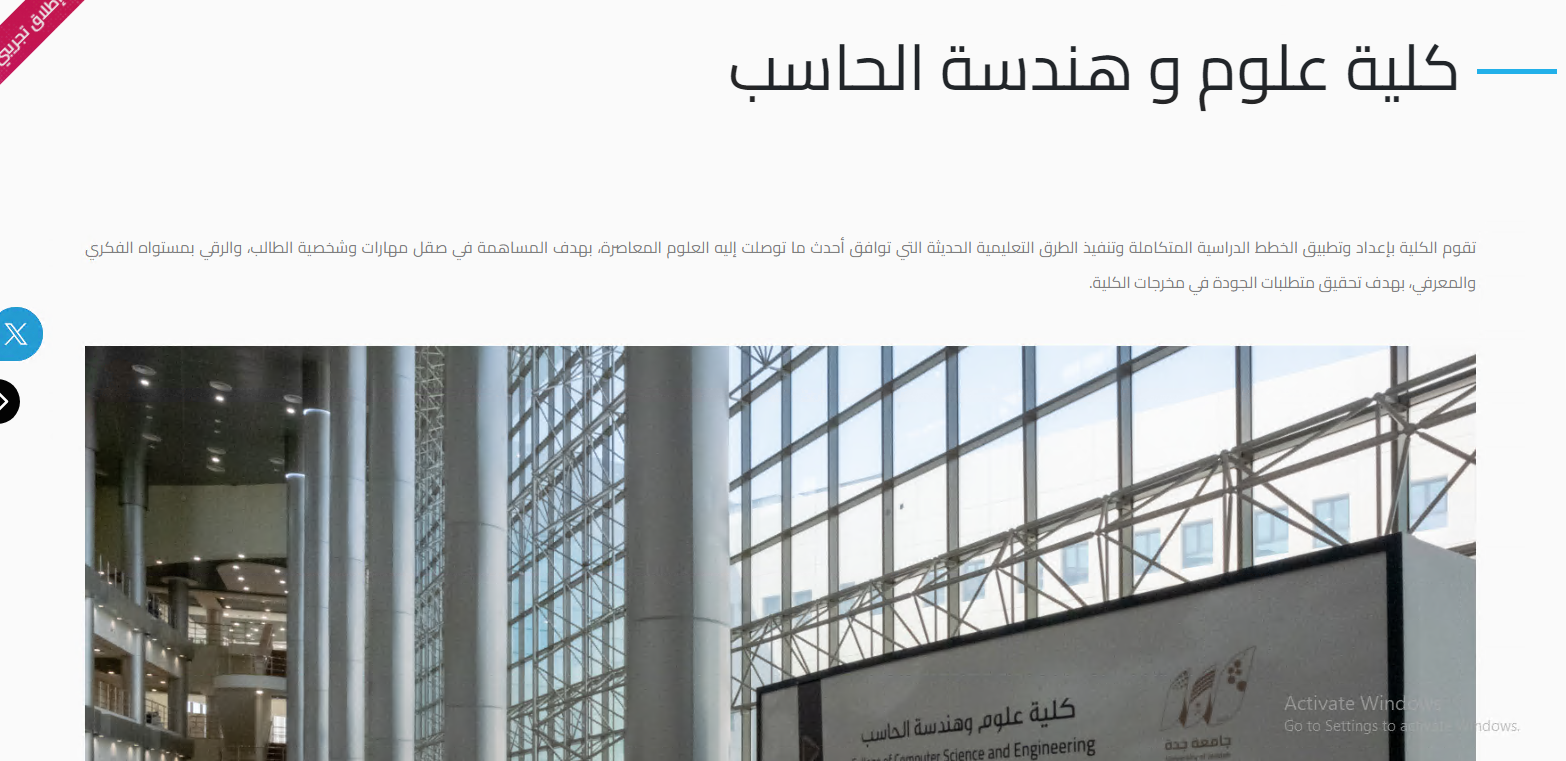
Top sectionاسم الجهة، ووصفها، وصورة معبّرة عن الكلية.
4.1.2 الروابط السريعة
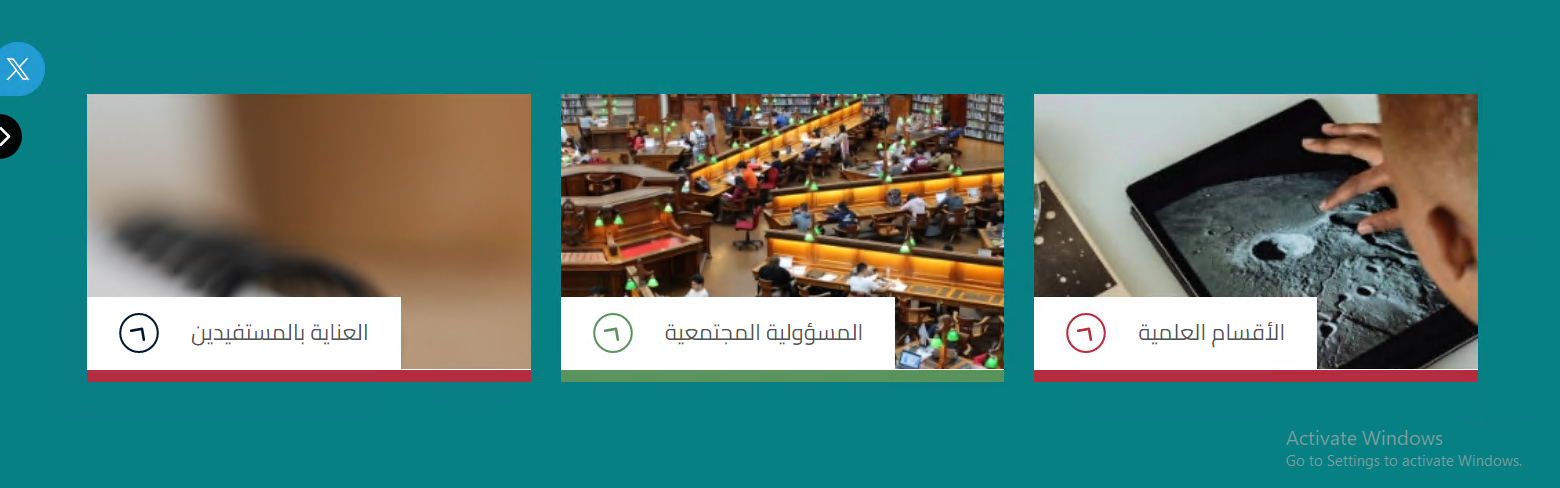
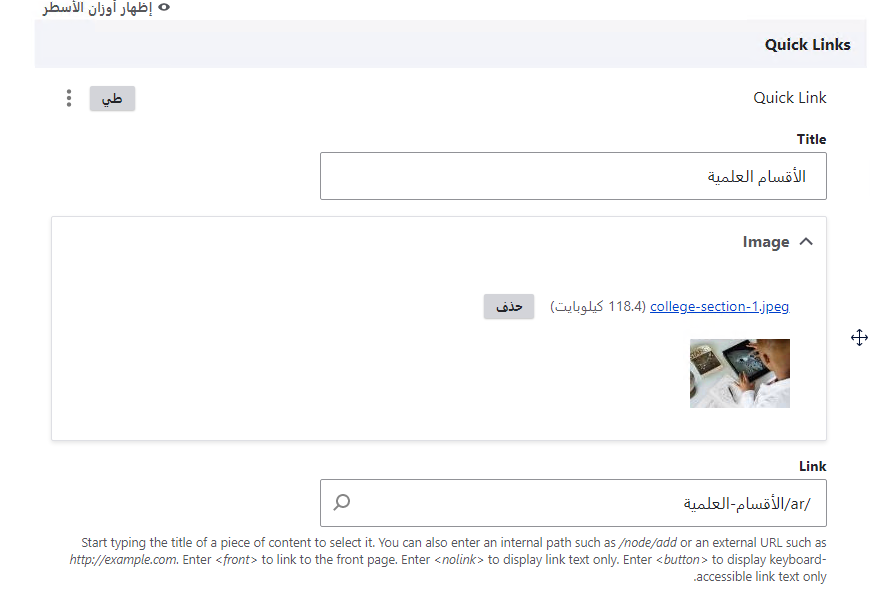
Quick linksتُعدّل من قسم «Quick Links» في نموذج الصفحة: العنوان والصورة والوصف والرابط.
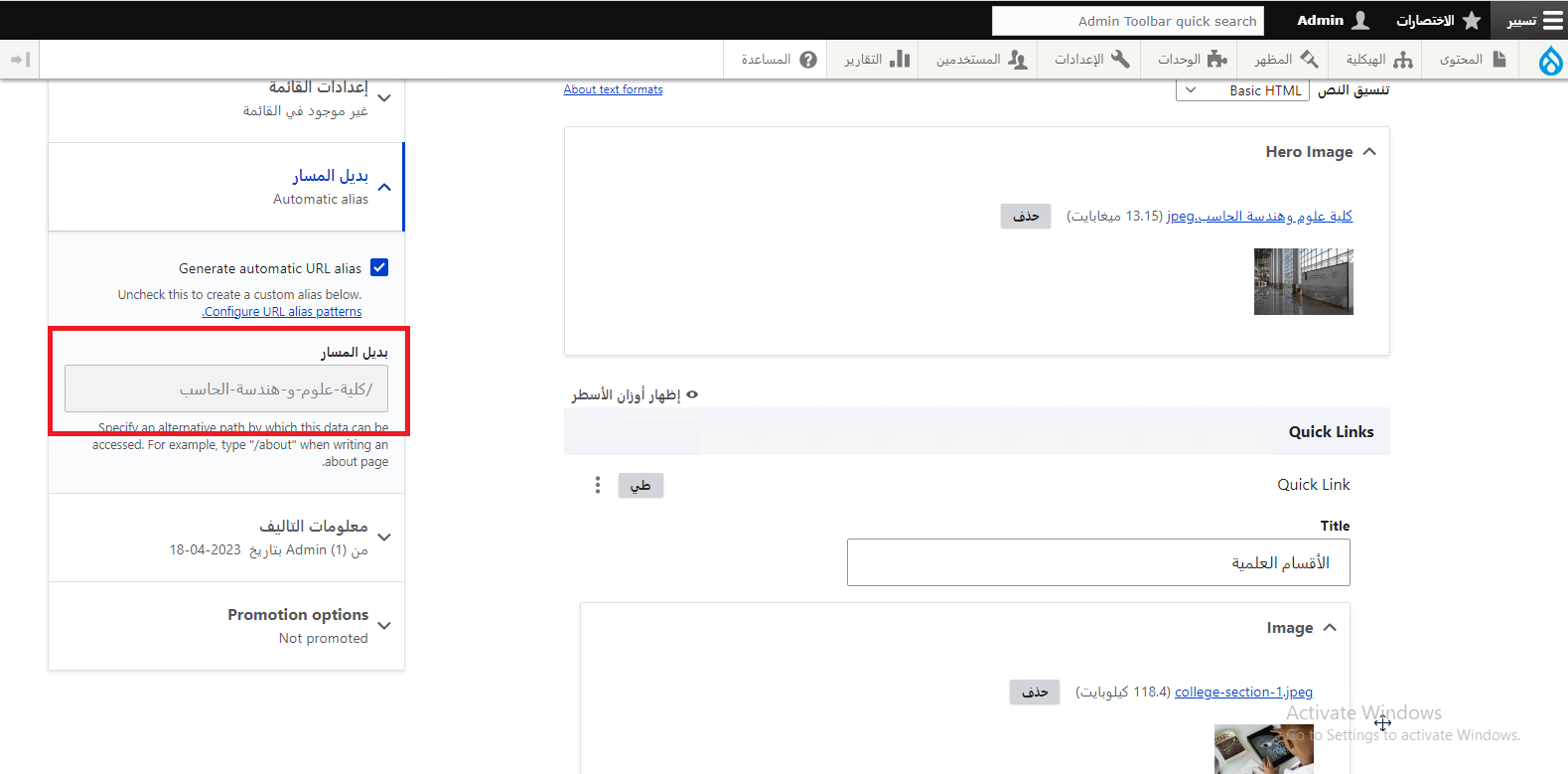
للحصول على رابط أي صفحة، افتحها للتعديل ثم انسخ العنوان من قسم «بديل المسار»، ولا تنسَ إضافة رمز اللغة قبل الرابط، مثل /ar للصفحات العربية.
4.1.3 الروابط المفيدة
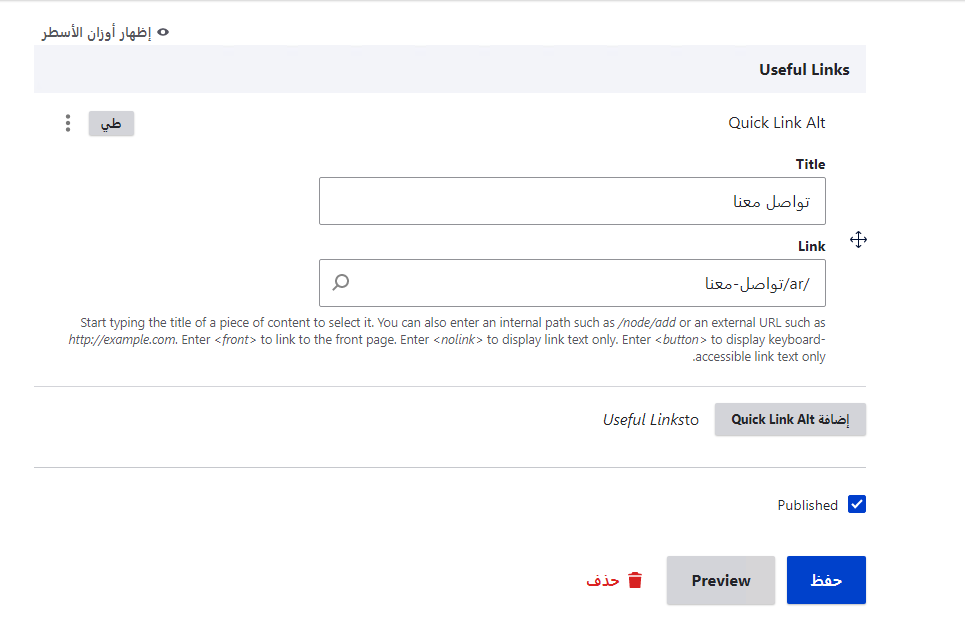
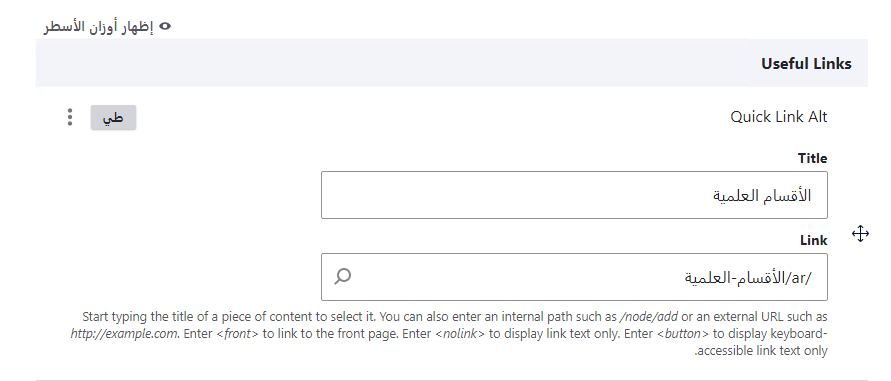
Useful linksتظهر في أسفل الصفحة الرئيسية، وتُعدّل من قسم «Useful Links» في النموذج نفسه.

4.2 تطبيقات الصفحة الرئيسية
Home page modulesفي صفحة الكلية خمسة تطبيقات، ولكل تطبيق نوع المحتوى الذي يُغذّيه.
4.2.1 معلومات الكلية
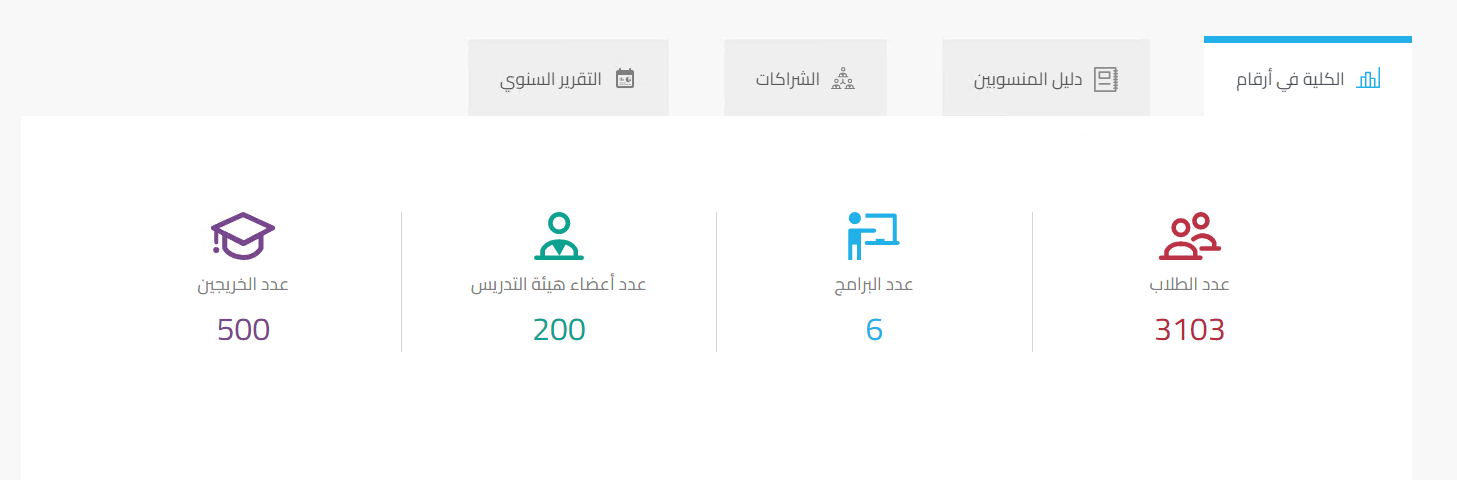
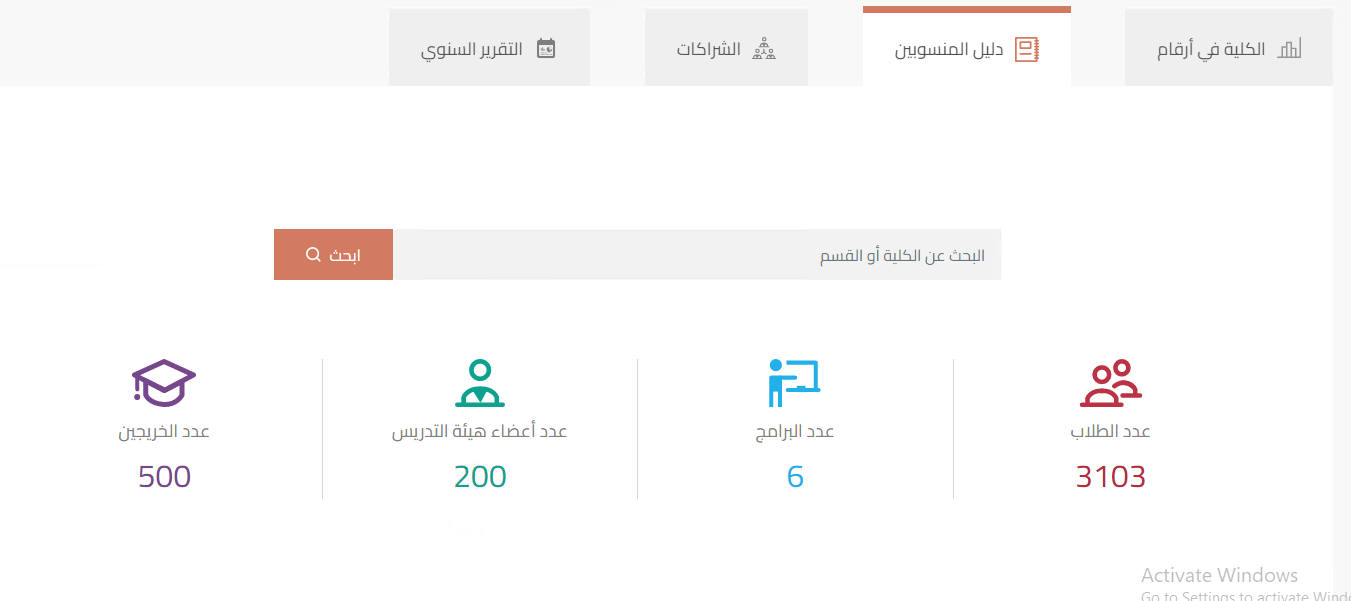
Faculty informationتطبيق متعدد التبويبات يجمع «الكلية في أرقام»، ودليل المنتسبين، والشركات الشريكة، والتقارير السنوية.
العنوان، الرقم، الشعار، اللون، الترتيب. وقائمتان تحدّدان الظهور في «أرقام الكلية» أو «دليل المنتسبين».
العنوان، الصورة، الوصف، الرابط، قائمة العناصر، الترتيب.
العنوان والملف. يُفضّل الإبقاء على آخر ثلاثة تقارير.
4.2.2 البرامج الأكاديمية
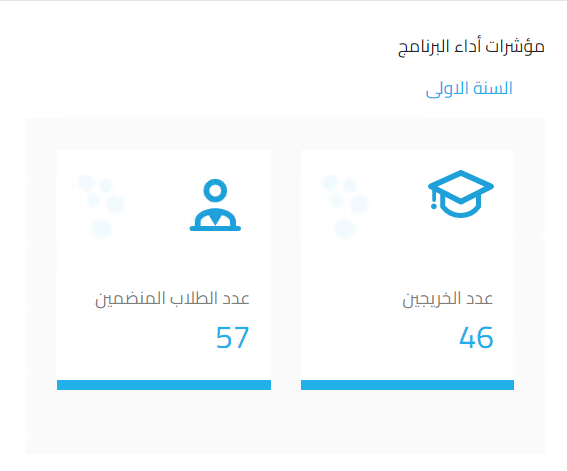
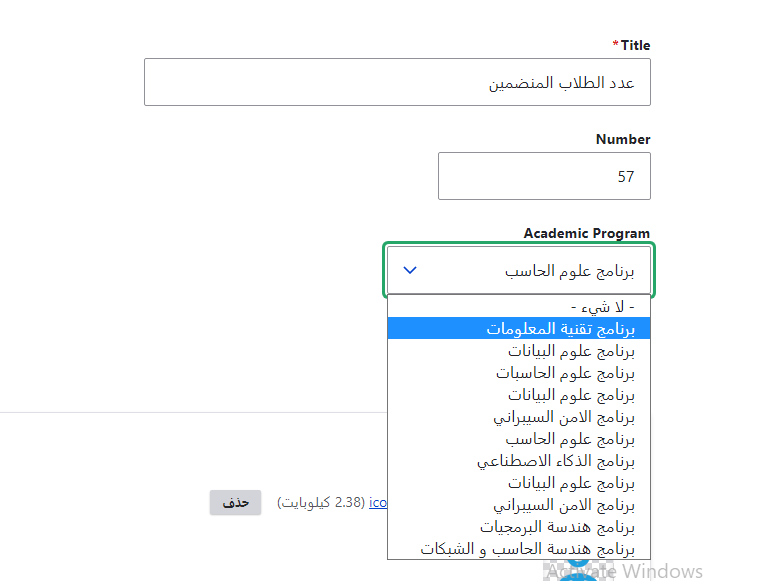
Academic programsيعرض هذا التطبيق برامج الكلية ومعلوماتها، ويستخدم ثلاثة أنواع محتوى: Academic Program، وDepartment، وProgram Statistic؛ وتصنيفَي «Faculty Programs Category» و«Program Statistics Category».
يجب إدخال كود البرنامج بشكل صحيح، فهو المسؤول عن جلب الخطة الدراسية من نظام بانر. تُطلب الأكواد من فريق بانر، أو من الشؤون التعليمية في الكلية أو عمادة القبول والتسجيل.
لا يمكن اختيار البرنامج في نموذج إحصائية البرنامج قبل إنشاء البرنامج الأكاديمي نفسه.
4.2.3 الأخبار
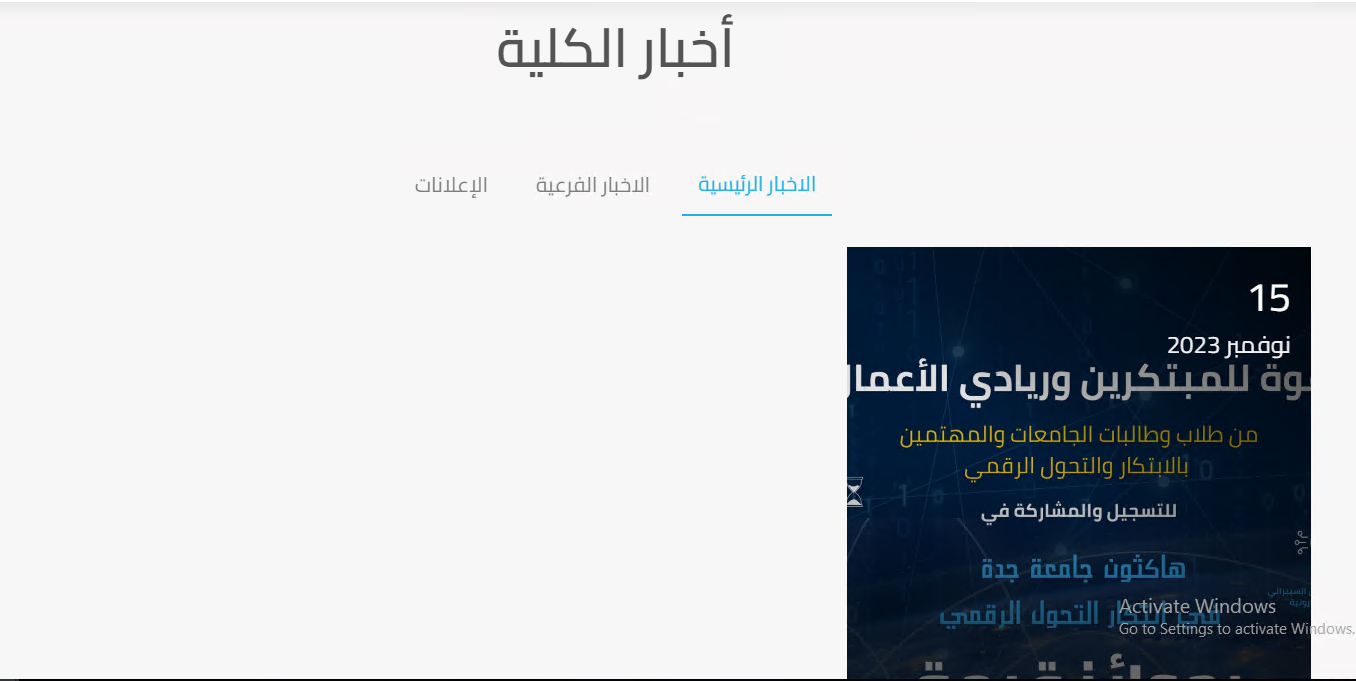
Newsنوع المحتوى News: العنوان، والصورة، ومقطع فيديو اختياري، والوصف، والفئة. تنقسم الأخبار إلى رئيسية وفرعية وإعلانات، ولكل خبر صفحة خاصة به.
4.2.4 الأبحاث والابتكارات
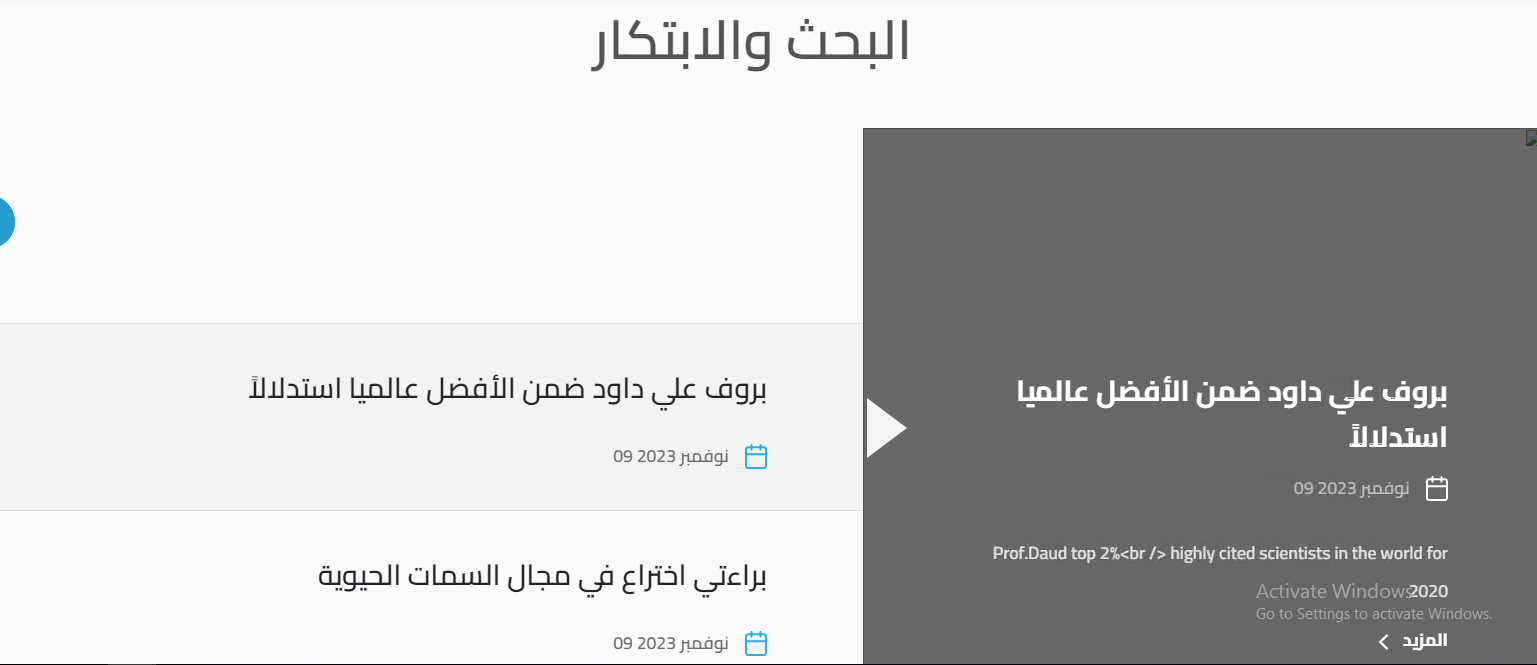
Research & innovationنوع المحتوى Research: العنوان، والصورة، والتاريخ، والوصف، والرابط، والفئة (من قائمة «Research Category»). يعرض التطبيق أحدث ثلاثة أبحاث مرتّبة بحسب التاريخ.
4.2.5 نفتخر بهم
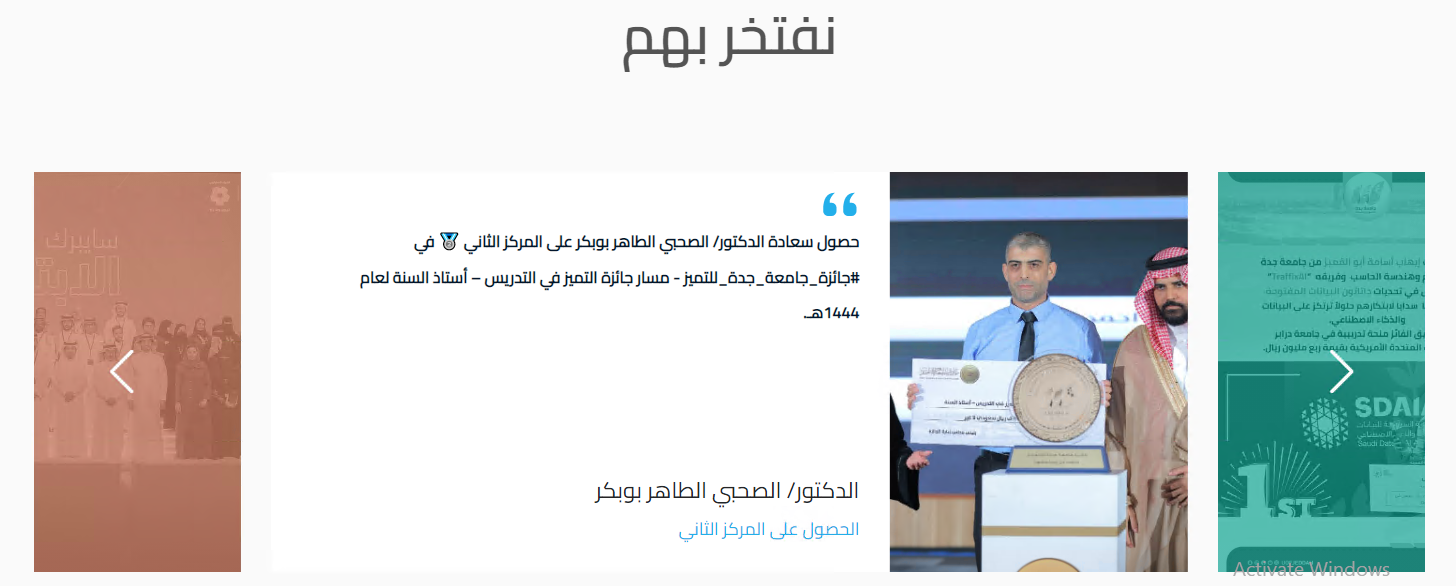
Leadersنوع المحتوى Testimonial: الاسم، والمسمى الوظيفي، ونص الشهادة، والترتيب، والصورة.
الصفحات الفرعية
5.1 صفحة الأقسام العلمية
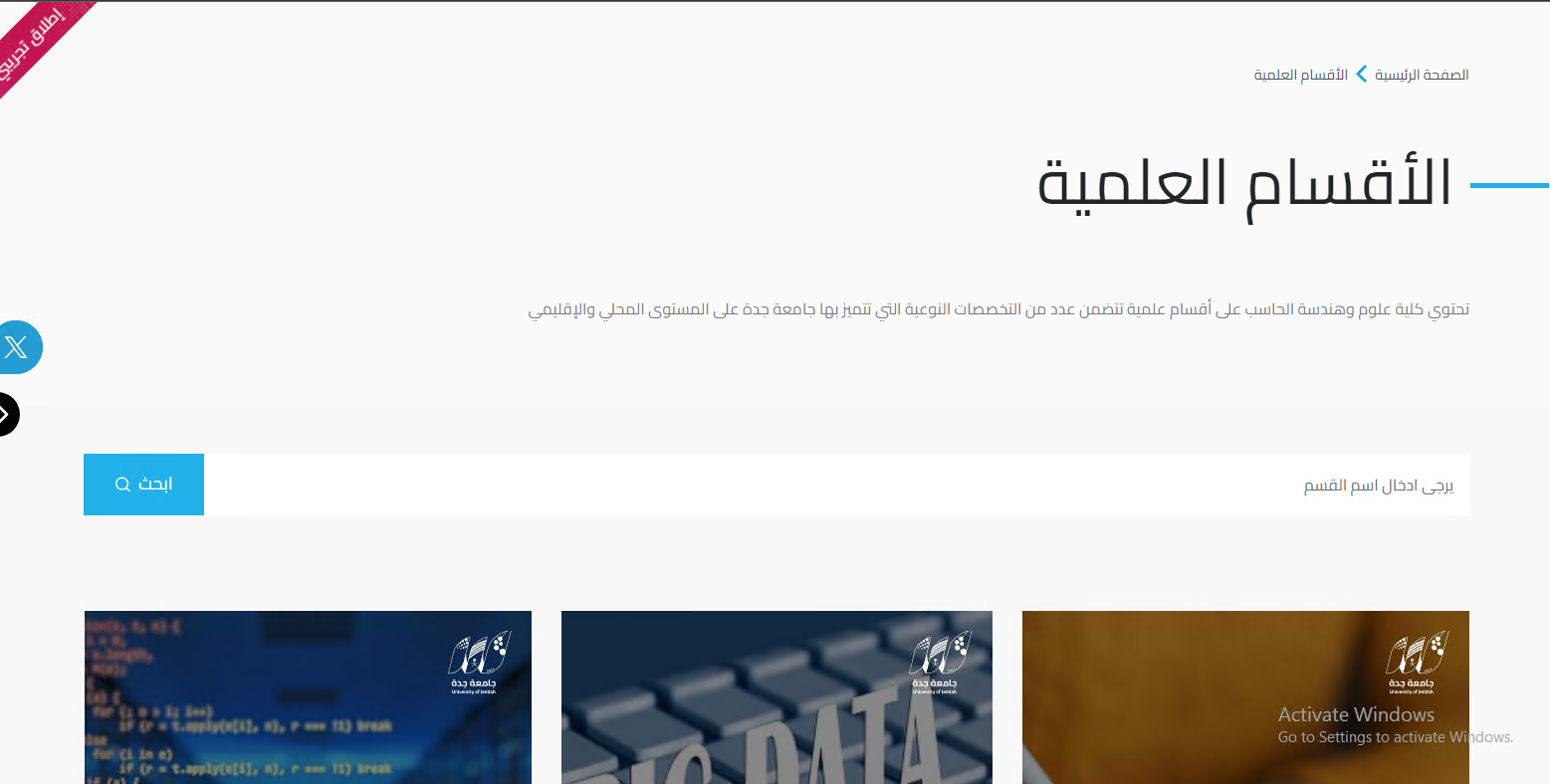
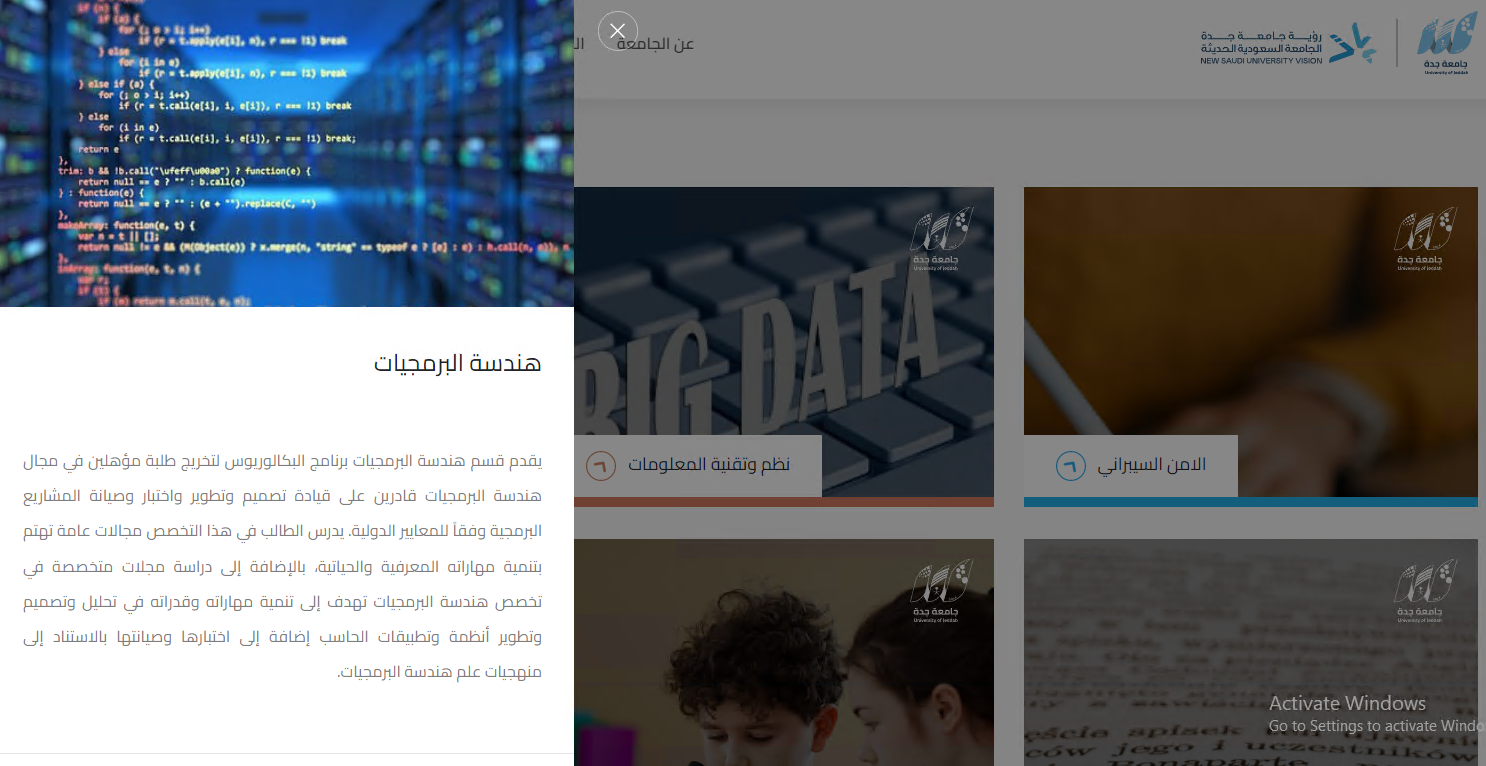
Departments pageتحتوي على جميع الأقسام العلمية في الكلية. يُعدّل عنوان الصفحة ووصفها من نوع المحتوى Departments Page، وتُضاف الأقسام من نوع المحتوى Department: العنوان، والوصف، وصورة القسم، والترتيب.
5.2 المسؤولية المجتمعية
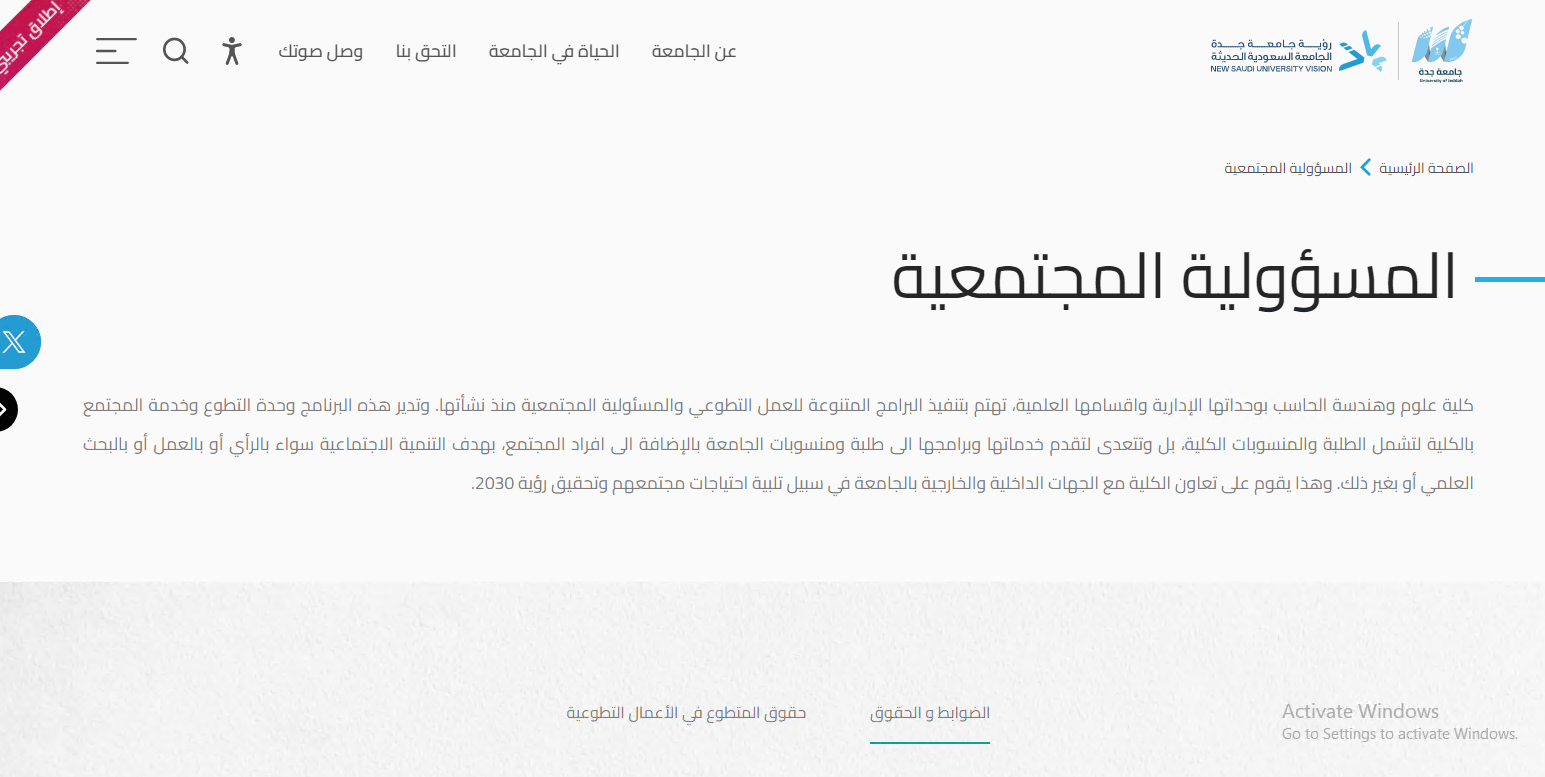
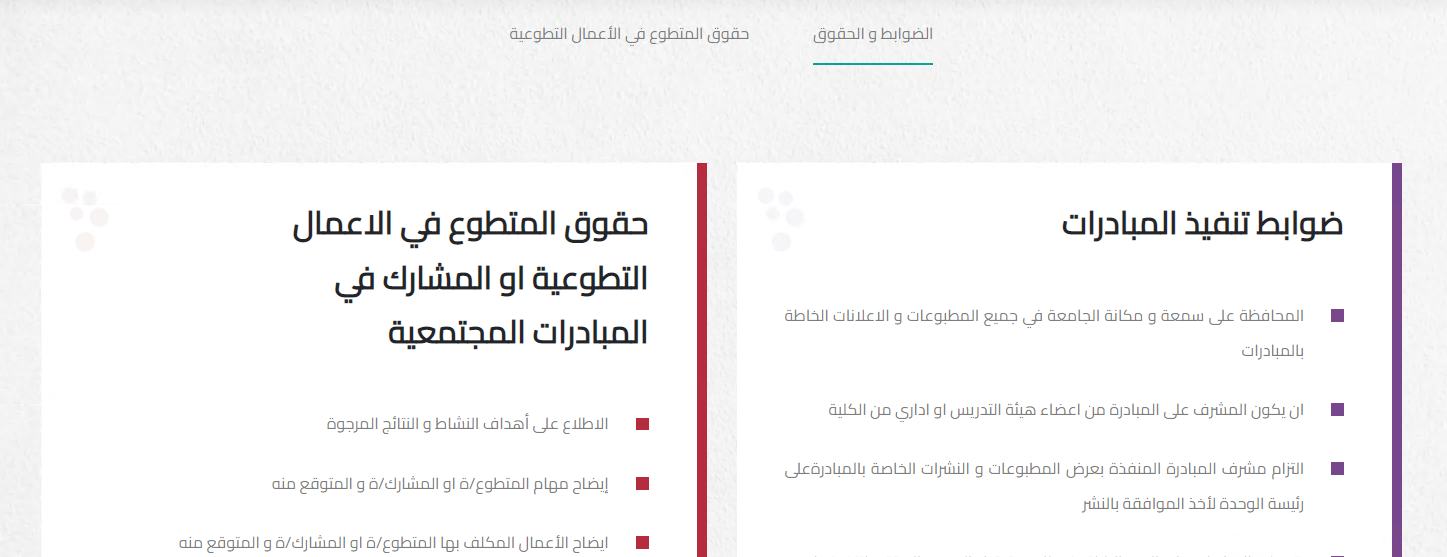
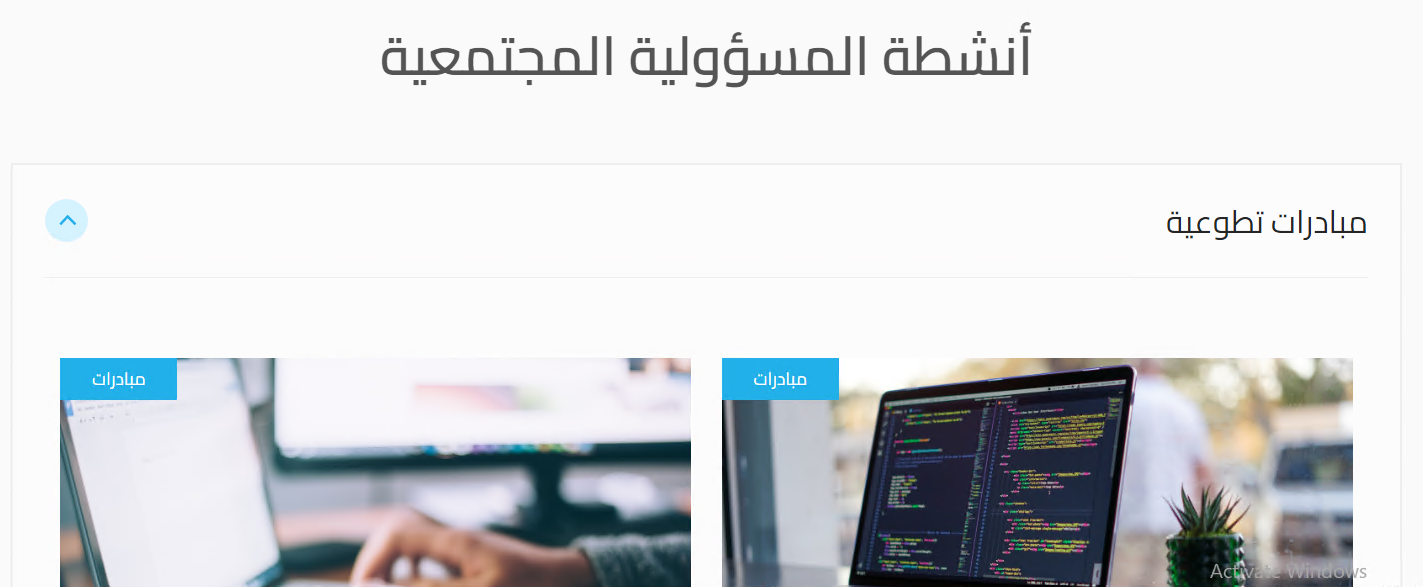
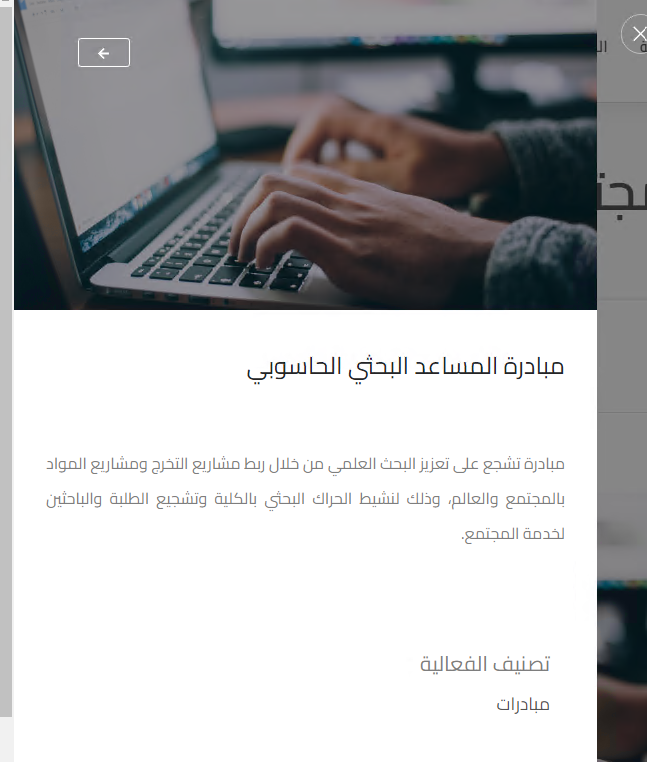
Social responsibility pageتتكوّن الصفحة من تطبيقين، ويُعدّل عنوانها ووصفها من نوع المحتوى Social Responsibility Page.
العنوان، والفئة (من «Faculty Initiative Rules Category»)، ونص الضوابط.
المبادرات والأنشطة التطوعية، مع ثلاثة حقول تصنيف: المبادرات، بند المبادرات، كليات الجامعة.
5.3 العناية بالمستفيدين وجميع الأخبار
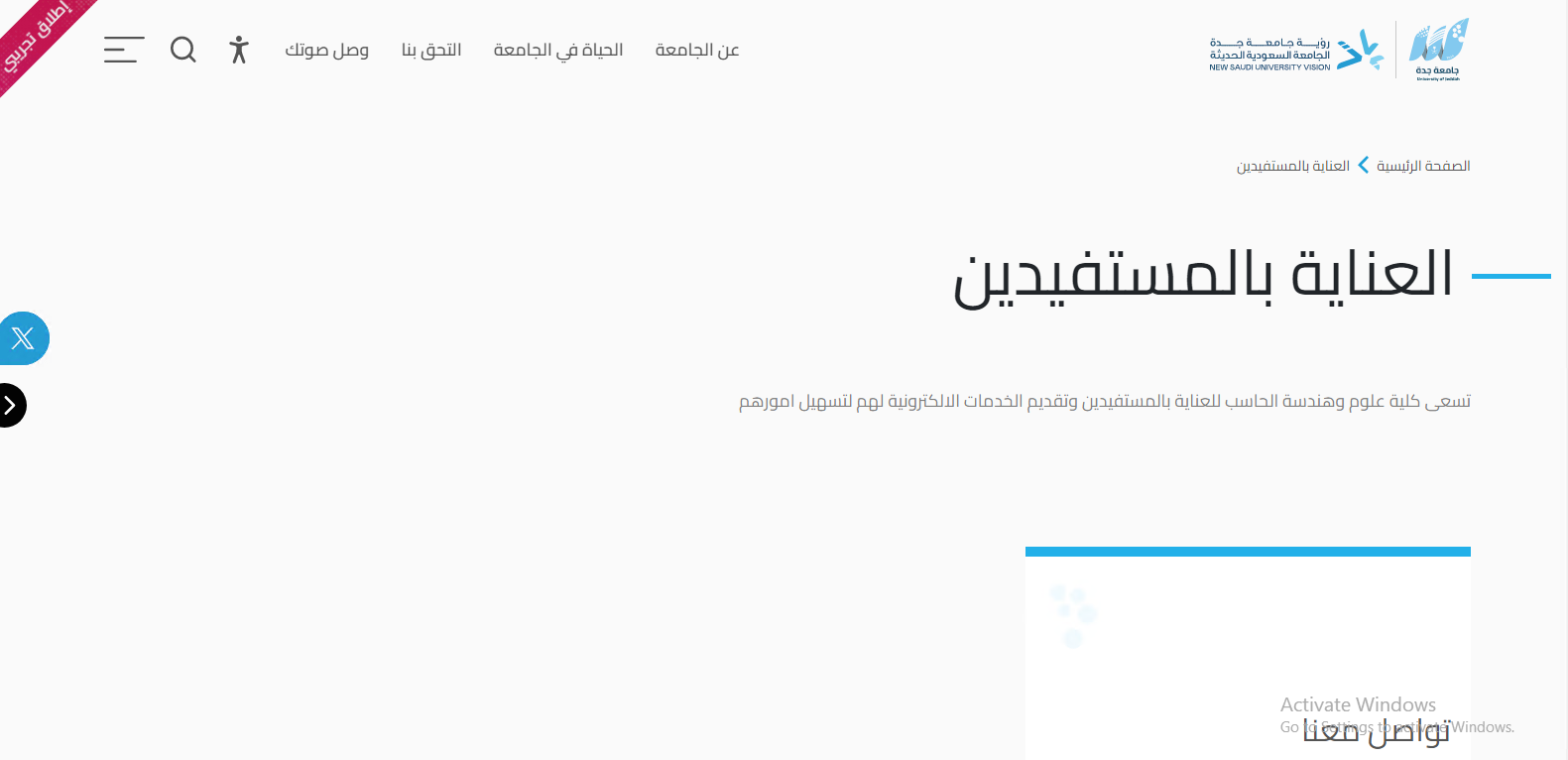
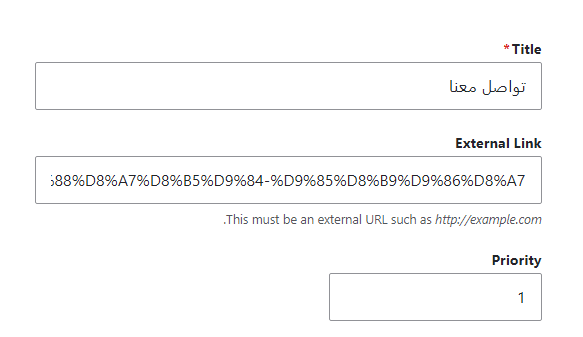
Beneficiary services page · All news pageصفحة العناية بالمستفيدين تُعدّل من نوع المحتوى Beneficiary Services Page (العنوان والوصف وقسم الروابط المفيدة)، وتُضاف الأقسام الداخلية من نوع المحتوى Beneficiary Service: العنوان، والرابط الخارجي، والترتيب.
وصفحة جميع الأخبار تُعدّل من نوع المحتوى News Page (العنوان فقط)، وتُجمع فيها الأخبار والإعلانات تلقائياً. وتُعدّل عناوين الأقسام وأوصافها من إعدادات «University all news settings».
جدول أنواع المحتوى
| نوع المحتوى | الاسم بالعربية | صفحة | التطبيق والصفحة | ملاحظات |
|---|---|---|---|---|
| Faculty Home Page | الصفحة الرئيسية للكلية | نعم | الصفحة الرئيسية | تُستخدم كواجهة الموقع، ويُفترض وجود صفحة واحدة منها فقط. |
| Custom Page | صفحة مخصصة | نعم | — | قسم حر يمكن إضافة تطبيقات إليه لجميع صفحات هذا النوع. |
| Main Login Page | صفحة تسجيل الدخول | نعم | — | لا حاجة لإنشائها أو تعديلها. |
| Academic Program | البرامج الدراسية | لا | البرامج الأكاديمية | كود البرنامج مهم لجلب الخطة الدراسية. |
| Program Statistic | إحصائية البرنامج | لا | البرامج الأكاديمية | يلزم إنشاء البرنامج أولاً لاختياره. |
| Department | قسم | لا | صفحة الأقسام العلمية | العنوان، الوصف، الصورة، الترتيب. |
| Department Research | البحث العلمي | لا | صفحة الأقسام العلمية | — |
| Departments Page | الأقسام العلمية | نعم | — | العنوان والوصف. |
| Faculty Study Plan | الخطة الدراسية | نعم | — | لا حاجة لإنشائها؛ صفحة واحدة لجميع الخطط. |
| Statistic | إحصائية | لا | معلومات الكلية | العنوان، الرقم، الشعار، اللون، الترتيب، ومكان الظهور. |
| Partner Company | شركة شريكة | لا | معلومات الكلية | العنوان، الصورة، الوصف، الرابط، قائمة العناصر، الترتيب. |
| Annual Report | التقرير السنوي | لا | معلومات الكلية | العنوان والملف. |
| News | أخبار | لا | الأخبار وصفحة جميع الأخبار | العنوان، الصورة، فيديو اختياري، الوصف، الفئة. |
| News Page | صفحة الأخبار | نعم | — | تحتوي جميع الأخبار. |
| Newsletter Subscriber | المشترك في النشرة الإخبارية | لا | — | يُنشأ تلقائياً عند الاشتراك. |
| Research | بحث | لا | الأبحاث والابتكارات | العنوان، الصورة، التاريخ، الوصف، الرابط، الفئة. |
| Research Page | صفحة الأبحاث والابتكارات | نعم | — | — |
| Testimonial | شهادة | لا | تطبيق «نفتخر بهم» | الاسم، المسمى الوظيفي، نص الشهادة، الصورة، الترتيب. |
| Initiative | مبادرة | لا | أنشطة المسؤولية المجتمعية | ثلاثة حقول تصنيف: المبادرات، بند المبادرات، كليات الجامعة. |
| Initiative Rule | قواعد المبادرة | لا | ضوابط المبادرات | العنوان، الفئة، نص الضوابط. |
| Social Responsibility Page | المسؤولية المجتمعية | نعم | — | العنوان والوصف. |
| Beneficiary Services Page | العناية بالمستفيدين | نعم | — | العنوان والوصف وقسم الروابط المفيدة. |
| Beneficiary Service | خدمة المستفيدين | لا | صفحة العناية بالمستفيدين | العنوان، الرابط الخارجي، الترتيب. |
جدول التصنيفات
| التصنيف | الاسم بالعربية | نوع المحتوى | ملاحظات |
|---|---|---|---|
| Content Editors | محررو المحتوى | — | لمديري النظام فقط لتحديد محرري المحتوى. |
| Faculty Programs Category | فئة البرامج | Academic Program | المرحلة التابع لها البرنامج. |
| Program Statistics Category | فئة إحصائيات البرنامج | Program Statistic | — |
| News Category | فئة الأخبار | News | الرئيسية، الفرعية، الإعلانات. |
| Research Category | فئة البحث | Research | — |
| Faculty Initiative Rules Category | فئة قواعد المبادرة | Initiative Rule | — |
| Faculty Initiatives Category | فئة المبادرات | Initiative | — |
| Initiatives Item Category | فئة بند المبادرات | Initiative | — |
| University Faculties | كليات الجامعة | Initiative | — |
سجل إصدارات الدليل
| الإصدار | التاريخ | الجهة | التغيير |
|---|---|---|---|
| 1.0 | — | إدارة التحول الرقمي وتقنية المعلومات | الإصدار الأول من الدليل. |
| 1.1 | — | إدارة التحول الرقمي وتقنية المعلومات | إعادة تنسيق الدليل وفق هوية الجامعة، وإضافة البداية السريعة وترقيم الخطوات وسجل الإصدارات. |
