

حقوق النشر والاستخدام
© جميع الحقوق محفوظة لإدارة التحول الرقمي وتقنية المعلومات بجامعة جدة.
هذا الدليل مرجع إجرائي للاستخدام في إدارة محتوى مواقع جامعة جدة، وتبقى حقوق المحتوى والتصميم محفوظة لإدارة التحول الرقمي وتقنية المعلومات بالجامعة.
الغرض من الدليل
أُعِدّ هذا الدليل لتوضيح طريقة إدارة المحتوى في مواقع الجهات بجامعة جدة، وتسهيل استخدام نظام دروبال لجميع الجمعيات والكراسي العلمية. يشرح الدليل خطوة بخطوة إضافة المحتوى وتعديله وتنظيمه في الصفحات والتطبيقات (Modules).
الوصول إلى لوحة التحكم
اختر اسم الجهة الخاصة بك، ثم ادخل صفحة تسجيل الدخول من القائمة الجانبية. وهناك ثلاث طرق للدخول — افتح الطريقة التي تناسبك:
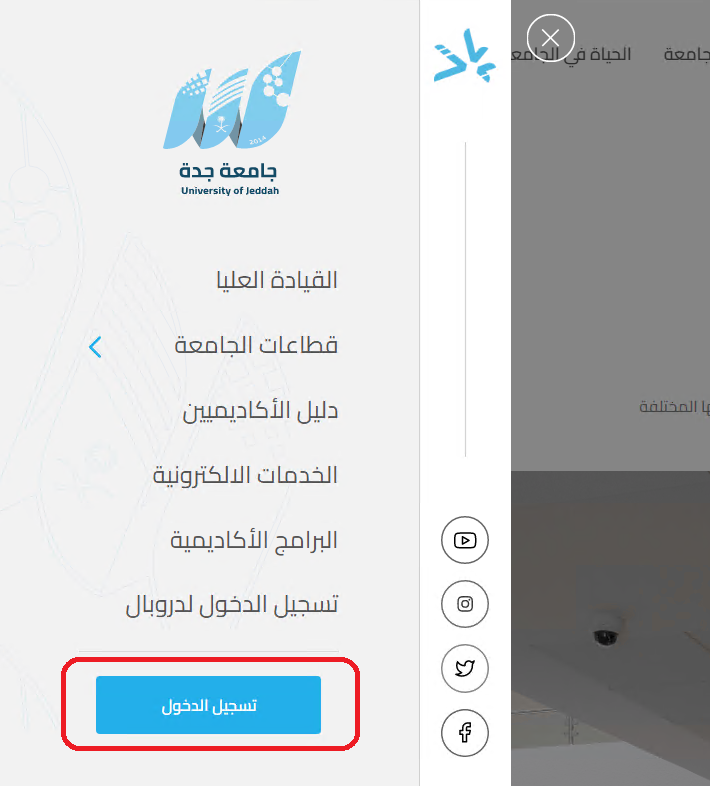
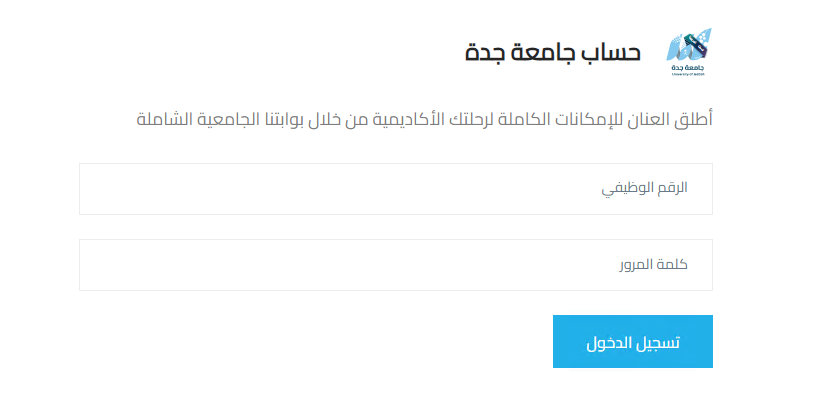
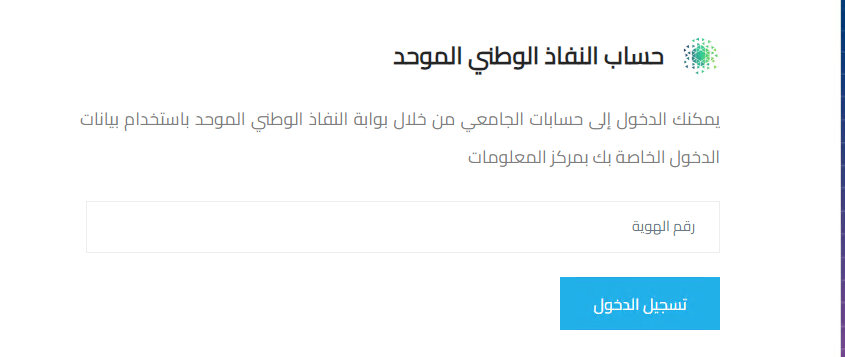

الصفحة الرئيسية
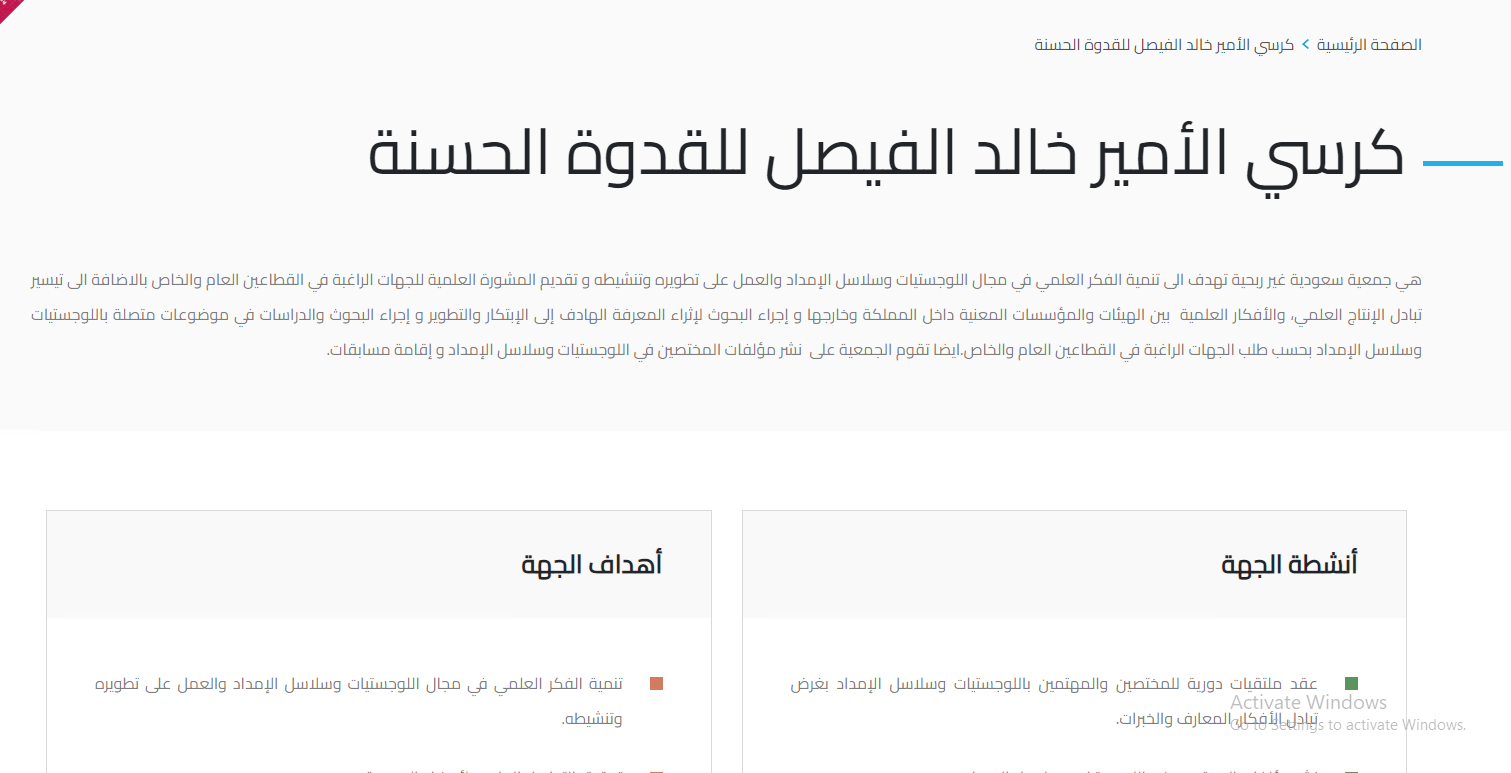
تحتوي الصفحة الرئيسية للجهة على محتوى ثابت وستة تطبيقات (Modules)، ويُدار كل تطبيق من نوع محتوى مستقل.
4.1 محتوى الصفحة الرئيسية
Home page content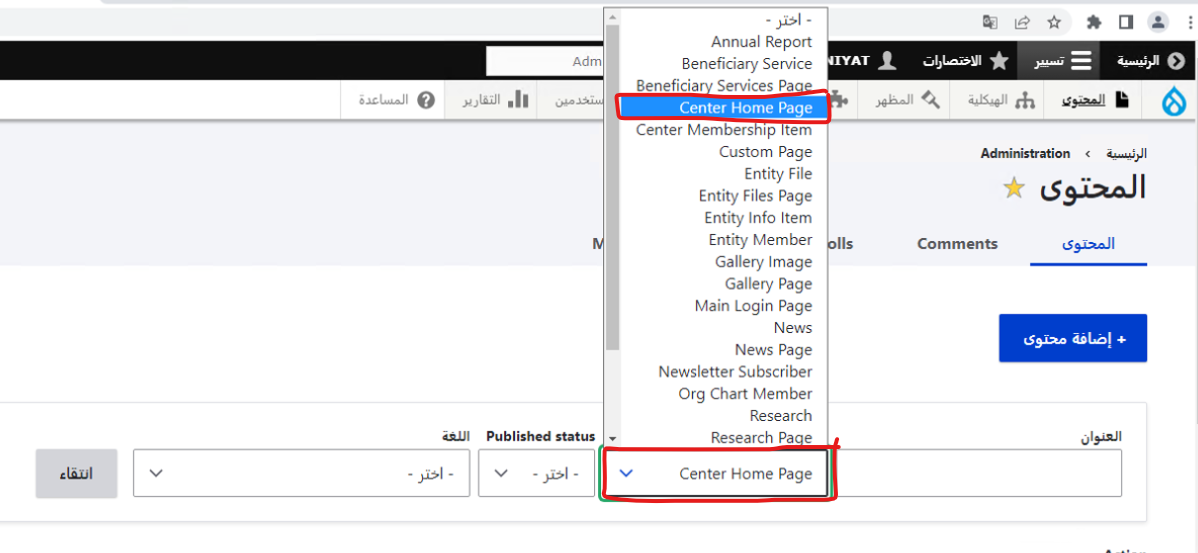
يُعرض في القائمة جميع أنواع المحتوى القابلة للتعديل. ولإنشاء محتوى جديد، اضغط «إضافة محتوى» (Add content) واختر نوع المحتوى المطلوب.
4.1.1 القسم العلوي
Top sectionيشمل اسم الجهة، ووصفها، وبعض المعلومات عنها، وآلية التواصل. حقل «تواصل معنا» نص منسّق (Rich text).
4.2 تطبيقات الصفحة الرئيسية
Home page modulesفي صفحة الجهة ستة تطبيقات، ولكل تطبيق نوع المحتوى الذي يُغذّيه.
4.2.1 معلومات الجهة
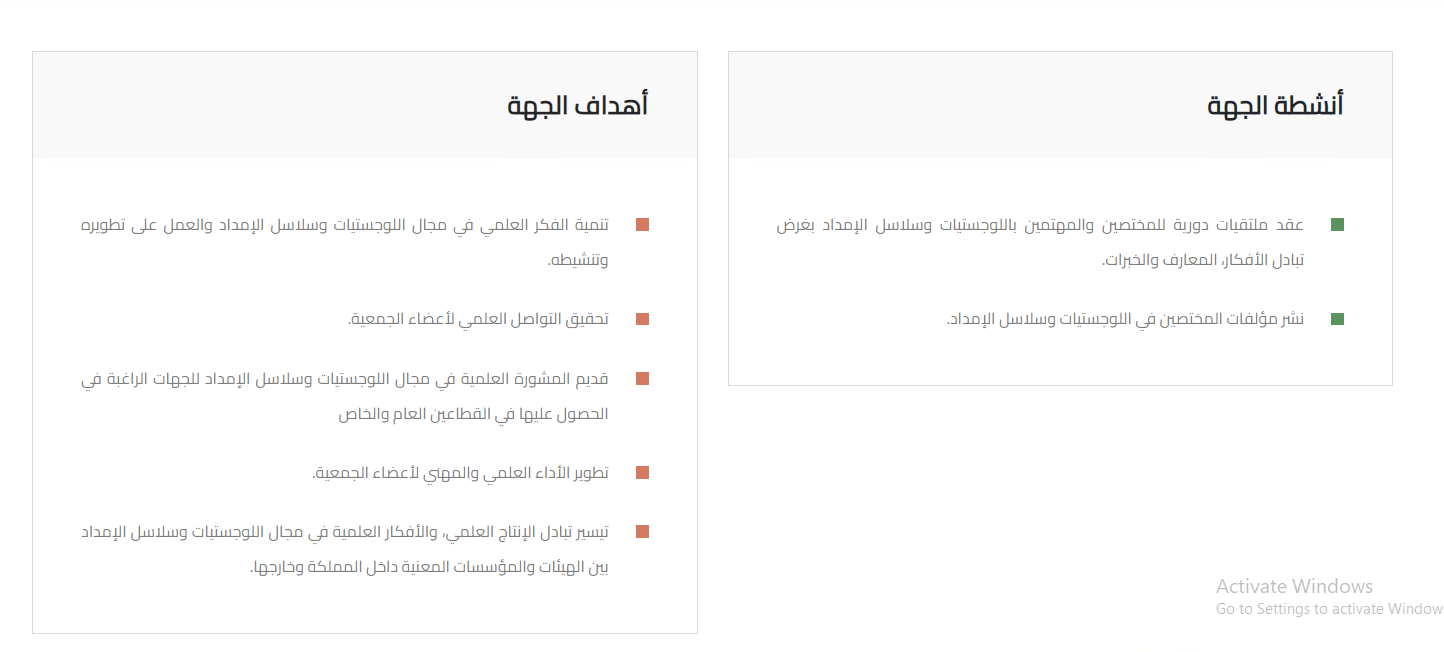
Entity informationنوع المحتوى Entity Info Item: العنوان، وعناصر قائمة المعلومات، والترتيب. تُضاف من خلاله أنشطة الجهة وأهدافها في صورة نقاط متسلسلة.
4.2.2 أعضاء الجهة
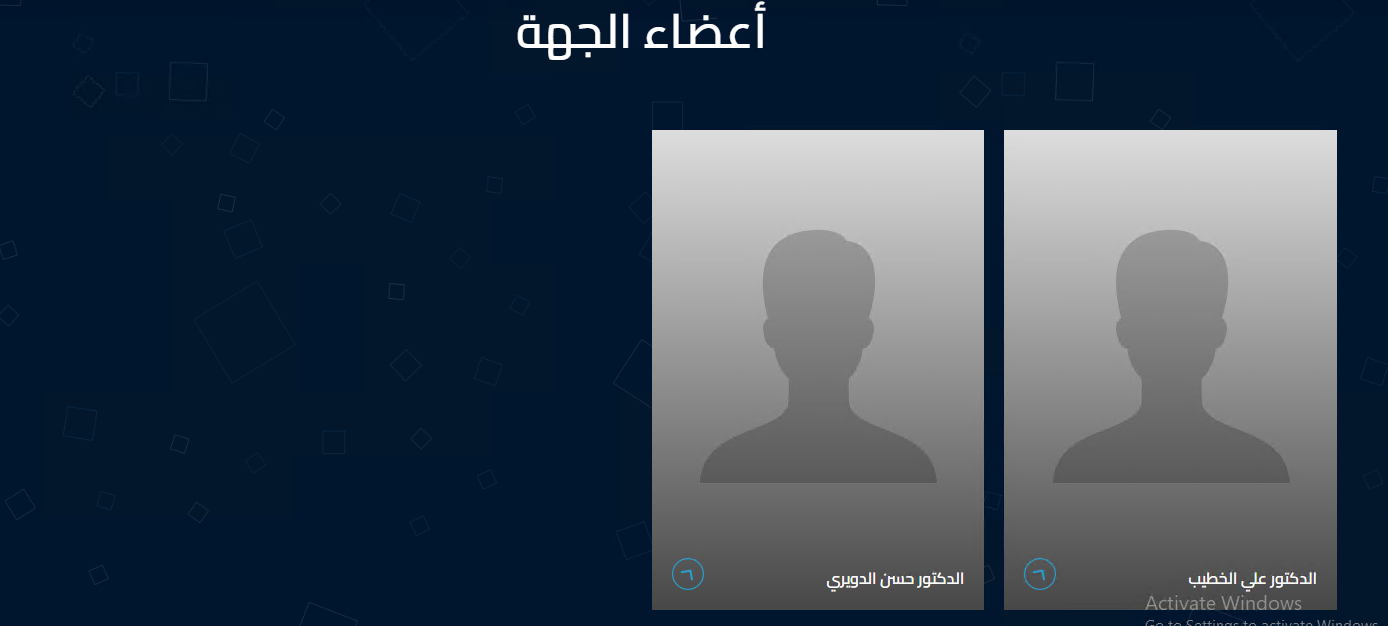
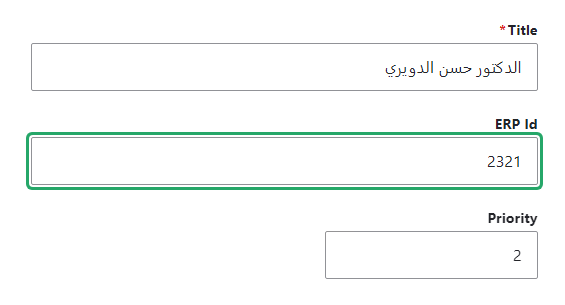
Entity membersنوع المحتوى Entity Member: العنوان (اسم العضو)، والرقم الوظيفي (ERP Id)، والترتيب.
يجب التأكد من دقّة الرقم الوظيفي (ERP Id) الخاص بالعضو، فهو ما يُنشئ رابط صفحته الشخصية ويجلب بياناته.
4.2.3 أنواع العضوية
Center membershipنوع المحتوى Center Membership Item: العنوان، والفئة، والوصف (نص منسّق)، والترتيب. تُدار الفئات من قائمة التصنيفات «Center Membership Category».
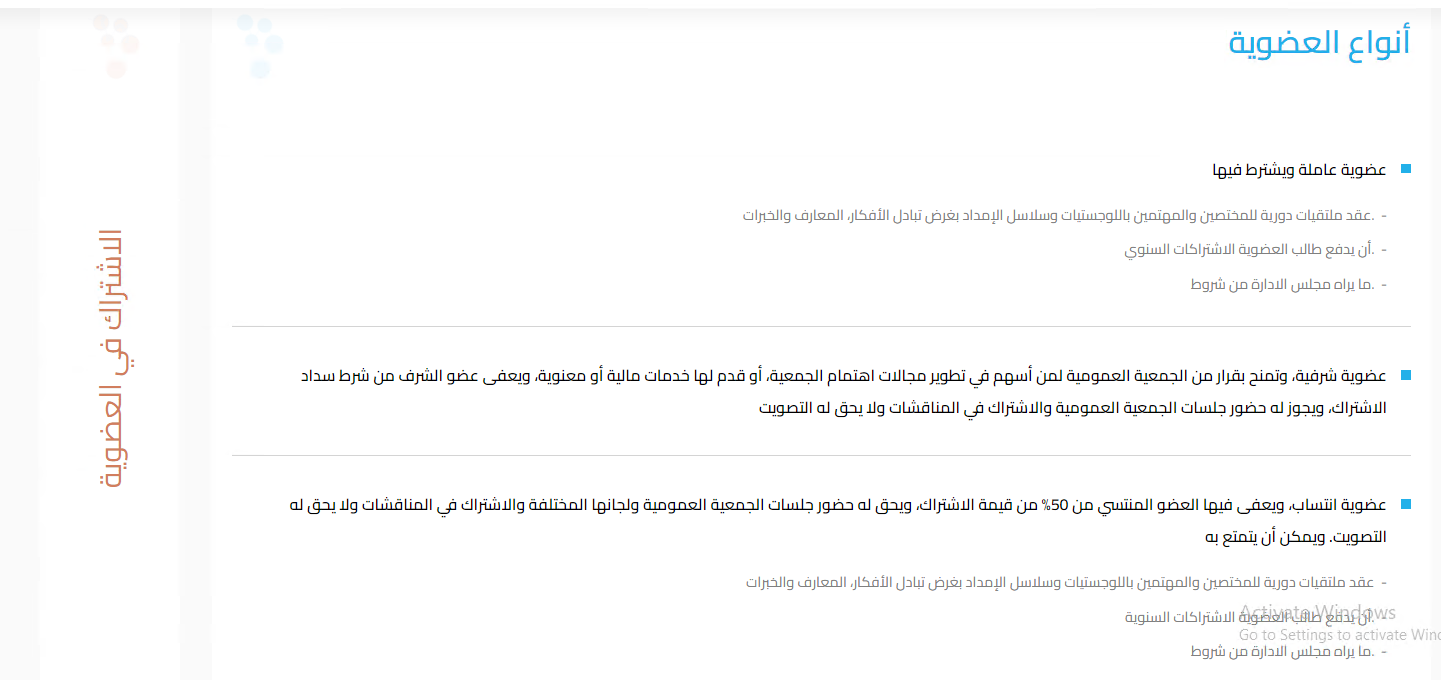
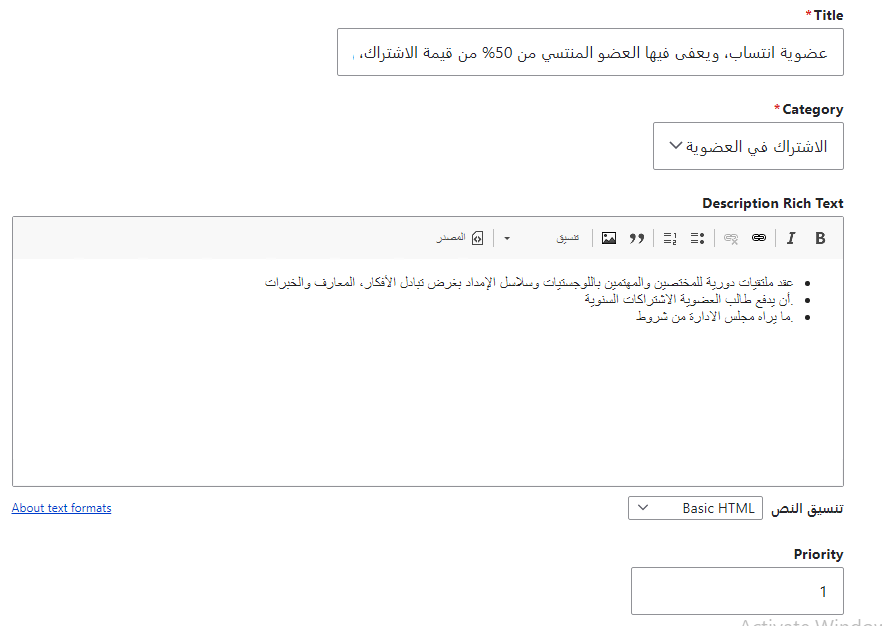
4.2.4 الأخبار
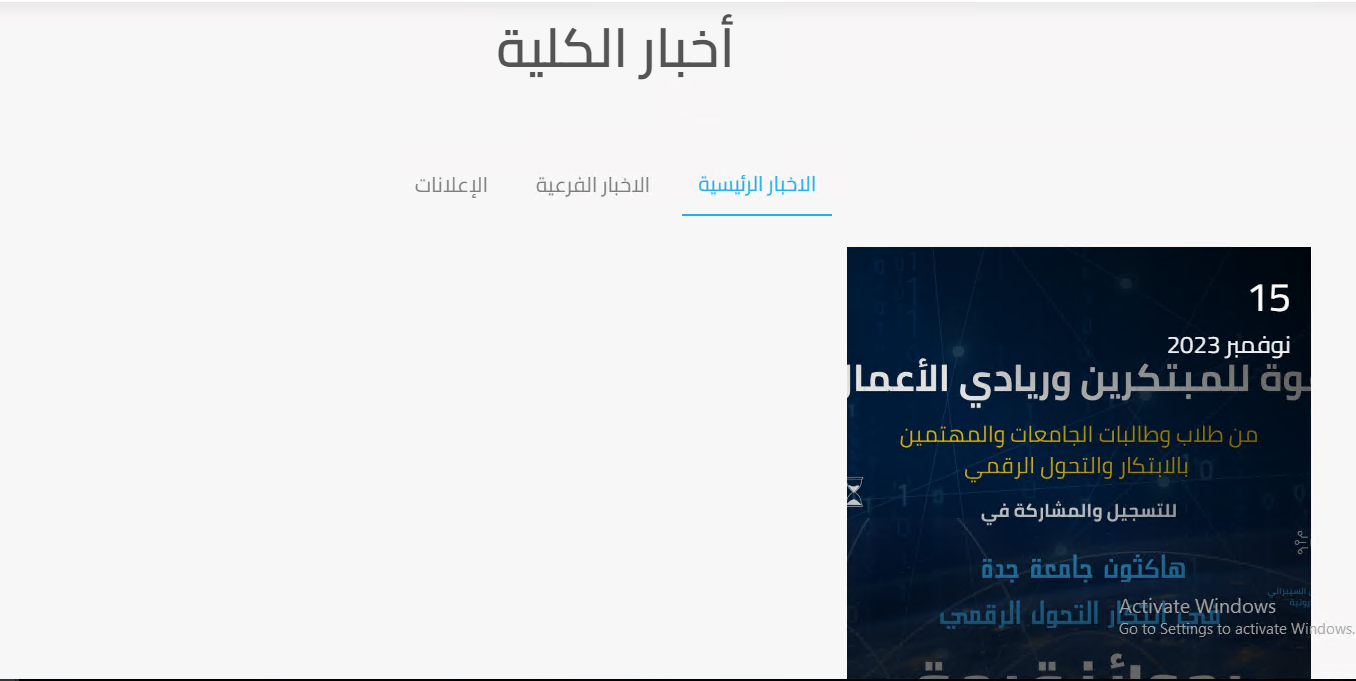
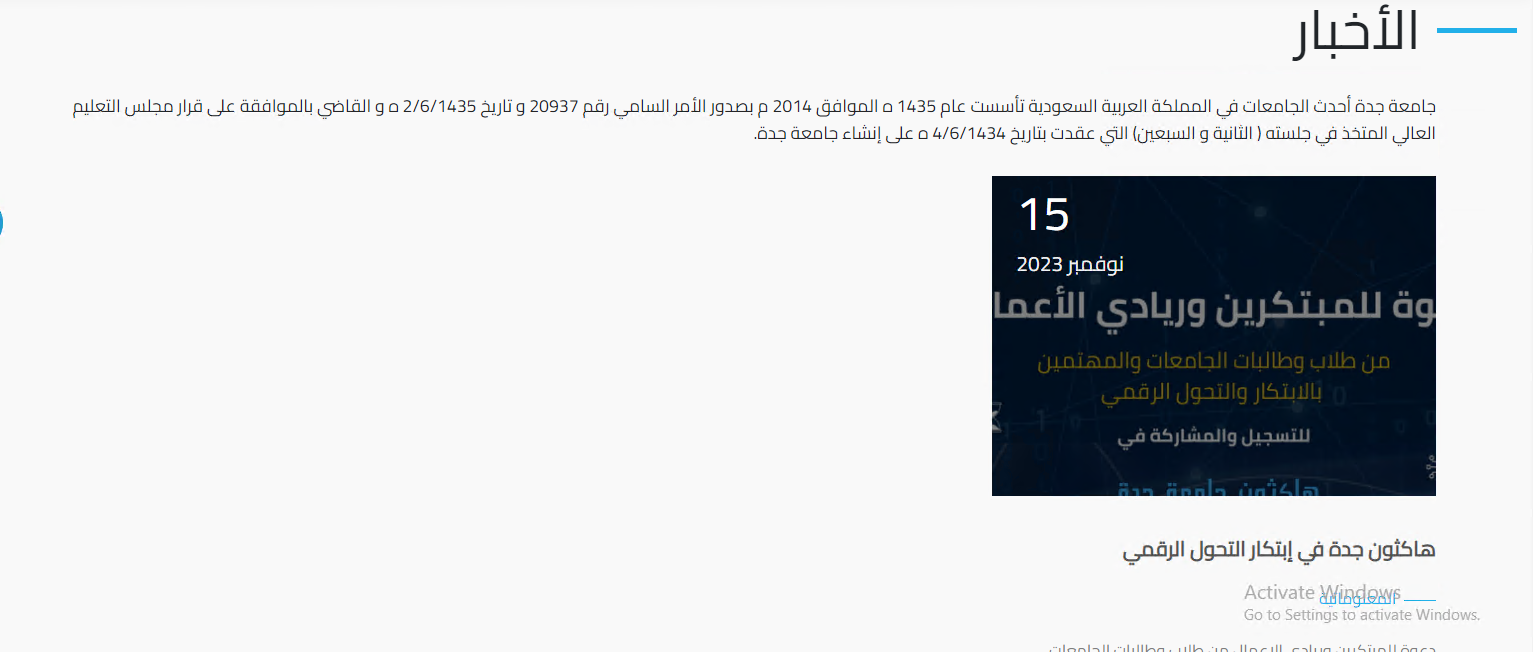
Newsنوع المحتوى News: العنوان، والصورة، ومقطع فيديو اختياري، والوصف، والفئة (من قائمة «News Category»).
4.2.5 نفتخر بهم
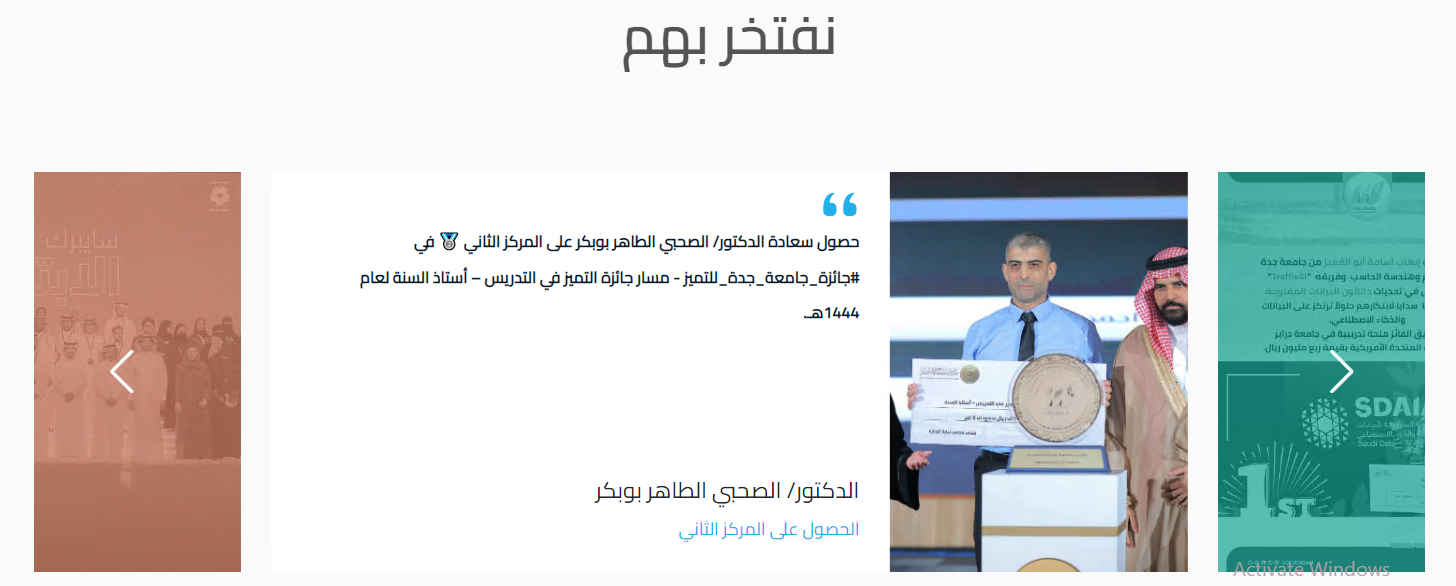
Leadersنوع المحتوى Testimonial: الاسم، والمسمى الوظيفي، ونص الشهادة، والترتيب، والصورة.
4.2.6 المجلات العلمية
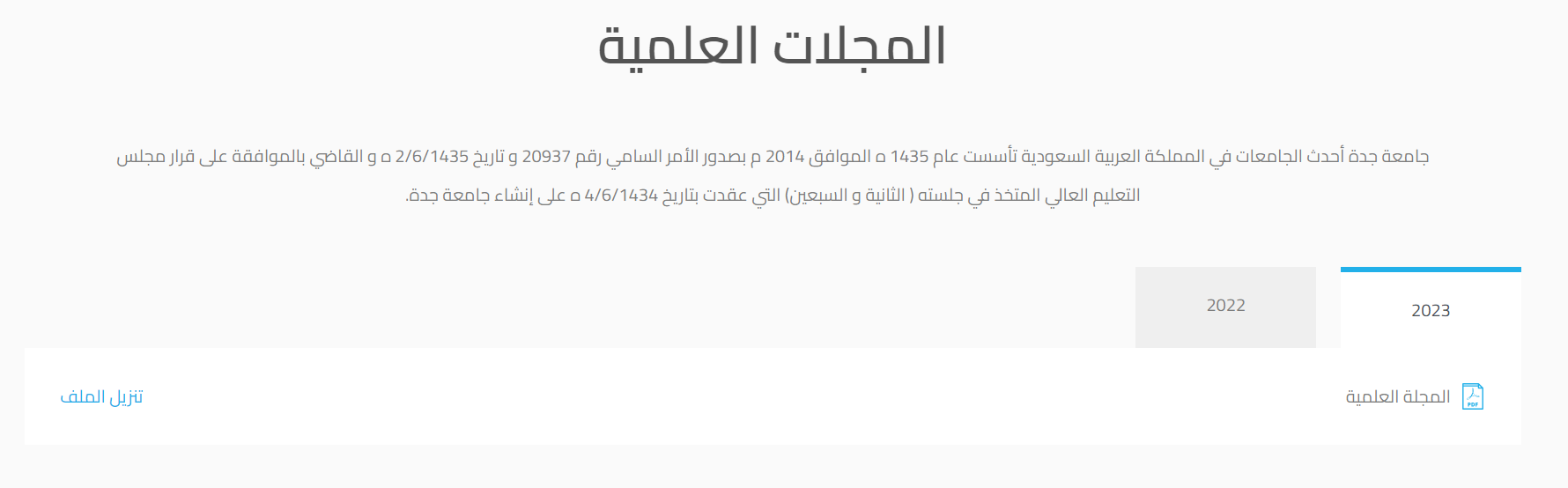
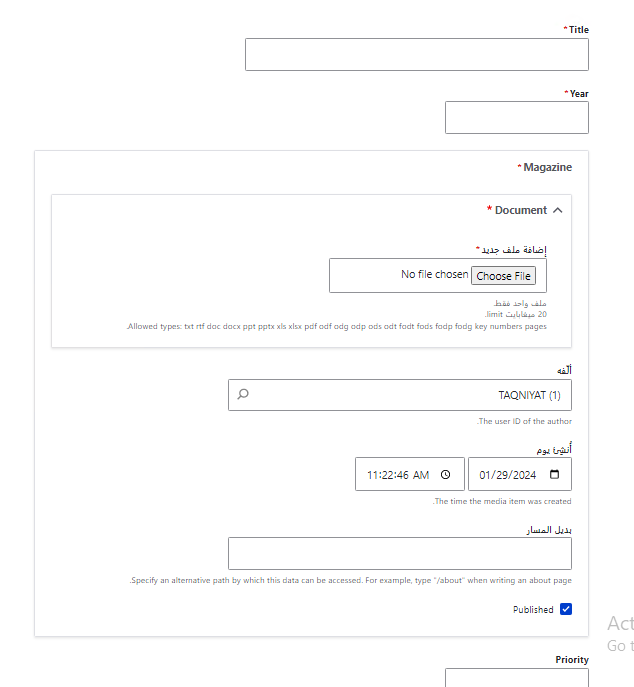
Scientific magazinesنوع المحتوى Scientific Magazine: العنوان، والسنة (تظهر كتبويب)، وملف المجلة، والترتيب. تُجمع فيه المجلات والدوريات العلمية الصادرة عن الجهة.
صفحة جميع الأخبار
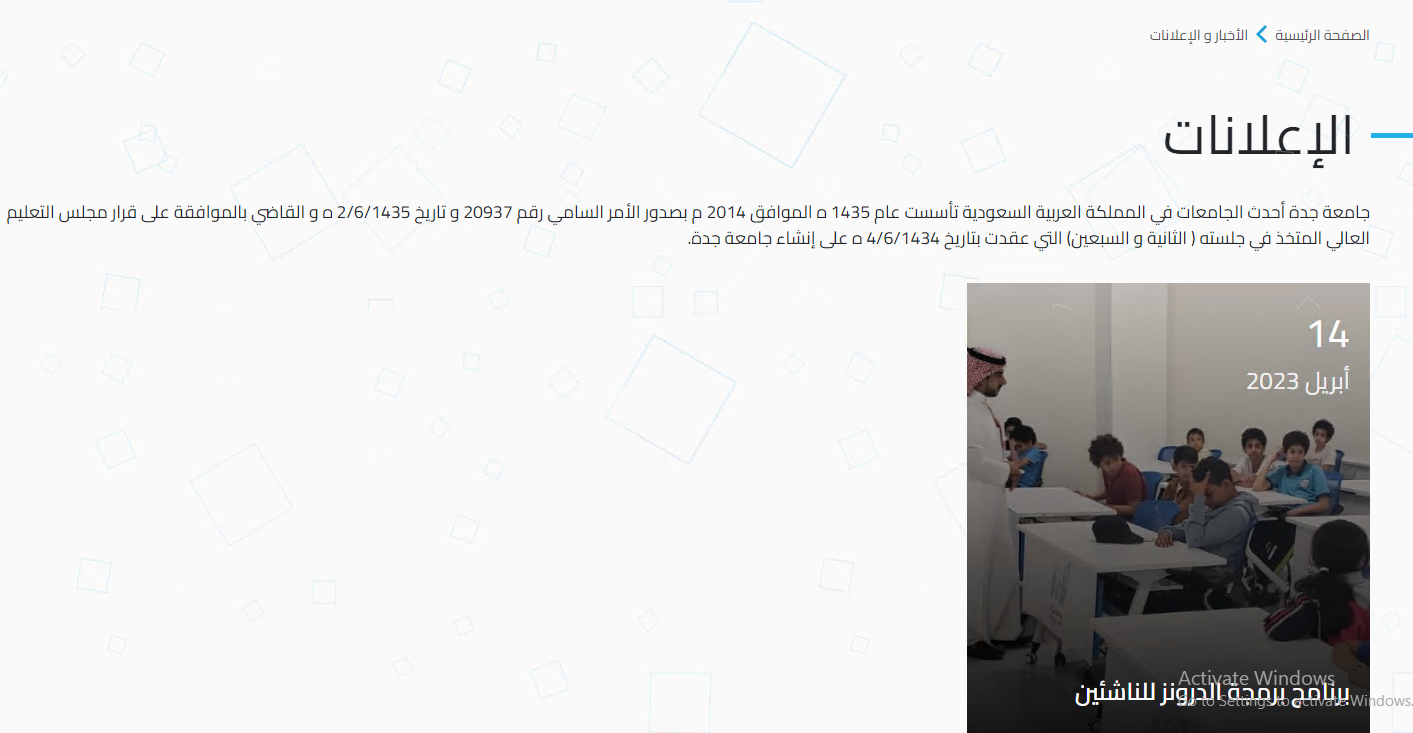
تجمع الصفحة جميع أخبار الموقع وإعلاناته، وتُعدّ أرشيفاً لأخبار الجهة. تُعدّل من نوع المحتوى News Page (العنوان فقط)، وتعرض ما أُضيف من نوع المحتوى News. وتُعدّل عناوين الأقسام وأوصافها من إعدادات «University all news settings».

جدول أنواع المحتوى
| نوع المحتوى | الاسم بالعربية | صفحة | التطبيق والصفحة | ملاحظات |
|---|---|---|---|---|
| Center Home Page | الصفحة الرئيسية | نعم | الصفحة الرئيسية للجهة | تُستخدم كواجهة الموقع، ويُفترض وجود صفحة واحدة منها فقط. |
| Custom Page | صفحة مخصصة | نعم | — | قسم حر يمكن إضافة تطبيقات إليه لجميع صفحات هذا النوع. |
| Main Login Page | صفحة تسجيل الدخول | نعم | — | لا حاجة لإنشائها أو تعديلها. |
| Center Information | معلومات الجهة | لا | معلومات الجهة | العنوان، عناصر القائمة، الترتيب. |
| Entity Member | أعضاء الجهة | لا | أعضاء الجهة | يفتح الصفحة الشخصية للعضو المرتبطة بالرقم الوظيفي. |
| Center Membership Info | معلومات العضوية | لا | أنواع العضوية | العنوان، الفئة، الوصف، الترتيب. |
| Scientific Magazine | المجلات العلمية | لا | المجلات العلمية | العنوان، السنة (تبويب)، ملف المجلة، الترتيب. |
| Annual Report | التقرير السنوي | لا | معلومات الجهة | العنوان والملف. |
| News | أخبار | لا | الأخبار وصفحة جميع الأخبار | العنوان، الصورة، فيديو اختياري، الوصف، الفئة. |
| News Page | صفحة الأخبار | نعم | — | تحتوي جميع الأخبار. |
| Newsletter Subscriber | المشترك في النشرة الإخبارية | لا | — | يُنشأ تلقائياً عند الاشتراك. |
| Testimonial | شهادة | لا | تطبيق «نفتخر بهم» | الاسم، المسمى الوظيفي، نص الشهادة، الصورة، الترتيب. |
جدول التصنيفات
| التصنيف | الاسم بالعربية | نوع المحتوى | ملاحظات |
|---|---|---|---|
| Content Editors | محررو المحتوى | — | لمديري النظام فقط لتحديد محرري المحتوى. |
| News Category | فئة الأخبار | News | الرئيسية، الفرعية، الإعلانات. |
| Center Membership Category | فئة العضوية | Center Membership Info | — |
سجل إصدارات الدليل
| الإصدار | التاريخ | الجهة | التغيير |
|---|---|---|---|
| 1.0 | — | إدارة التحول الرقمي وتقنية المعلومات | الإصدار الأول من الدليل. |
| 1.1 | — | إدارة التحول الرقمي وتقنية المعلومات | إعادة تنسيق الدليل وفق هوية الجامعة، وإضافة البداية السريعة وترقيم الخطوات وسجل الإصدارات. |
